Word2010如何删除文档中的线条

 时间:2024-10-12 17:53:53

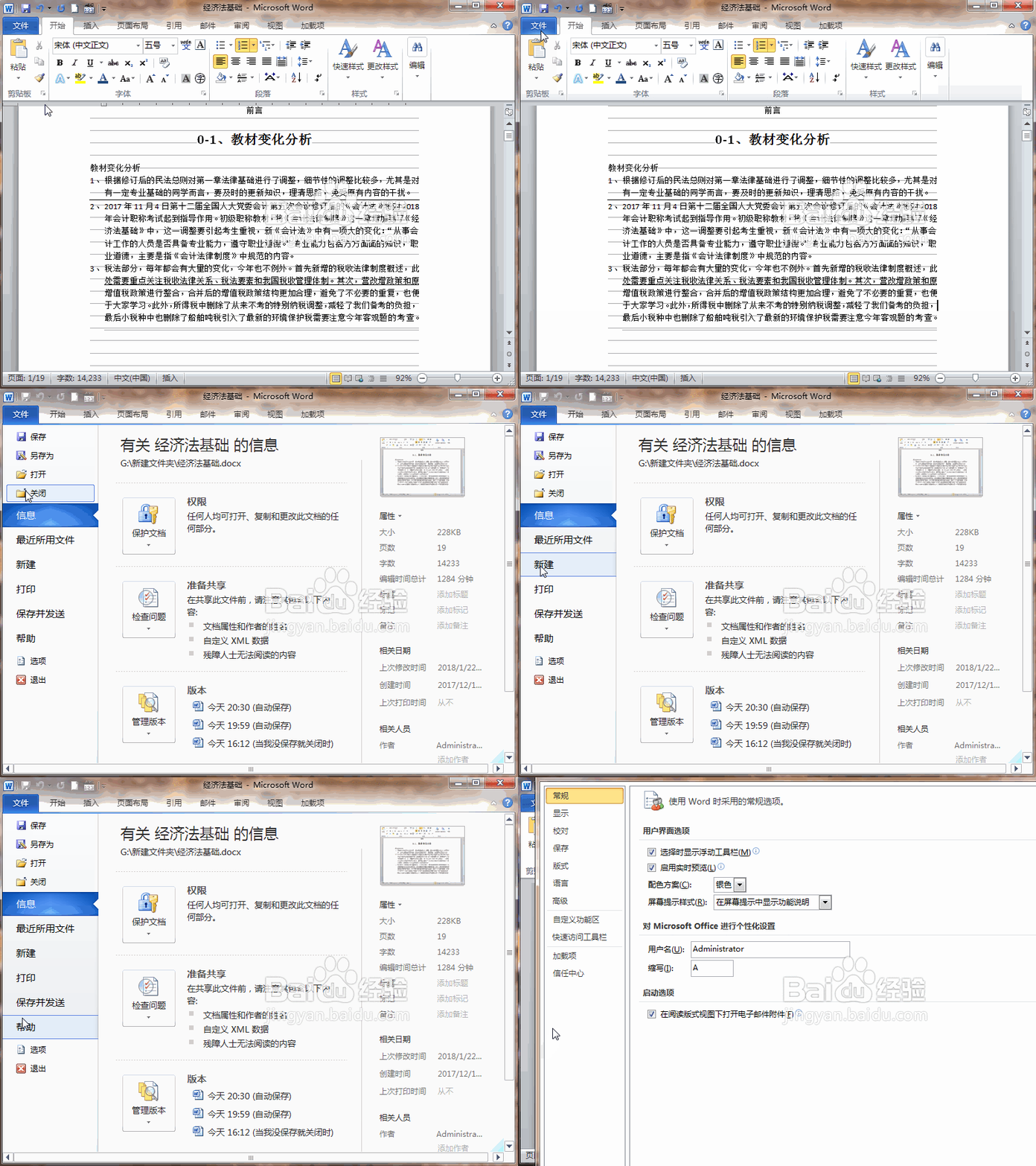
1、首先,打开要进行处理的Word文档,点击文件选项卡,在弹出的菜单中点击选项。
Word2010如何删除文档中的线条

2、弹出Word选项对话框,在左侧点击显示,在右侧找到显示所有格式标记并打上勾。

Word2010如何删除文档中的线条

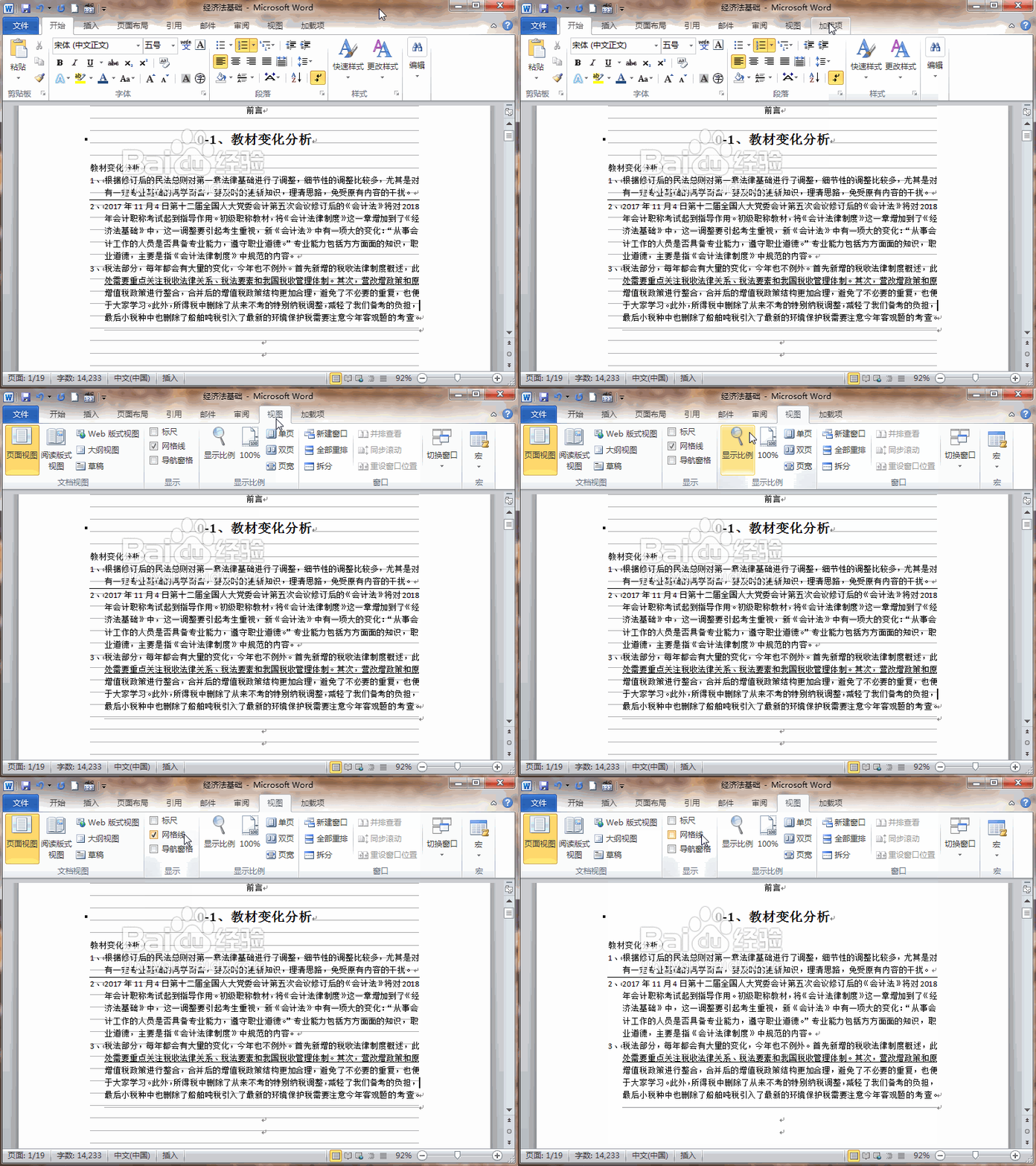
3、确定后所有格式标记都会显示出来,方便知道线条产生的原因。如果是整篇的线条,那是网格线。点击视图选项卡,将显示功能区中的网络线的勾去掉就行了。
Word2010如何删除文档中的线条

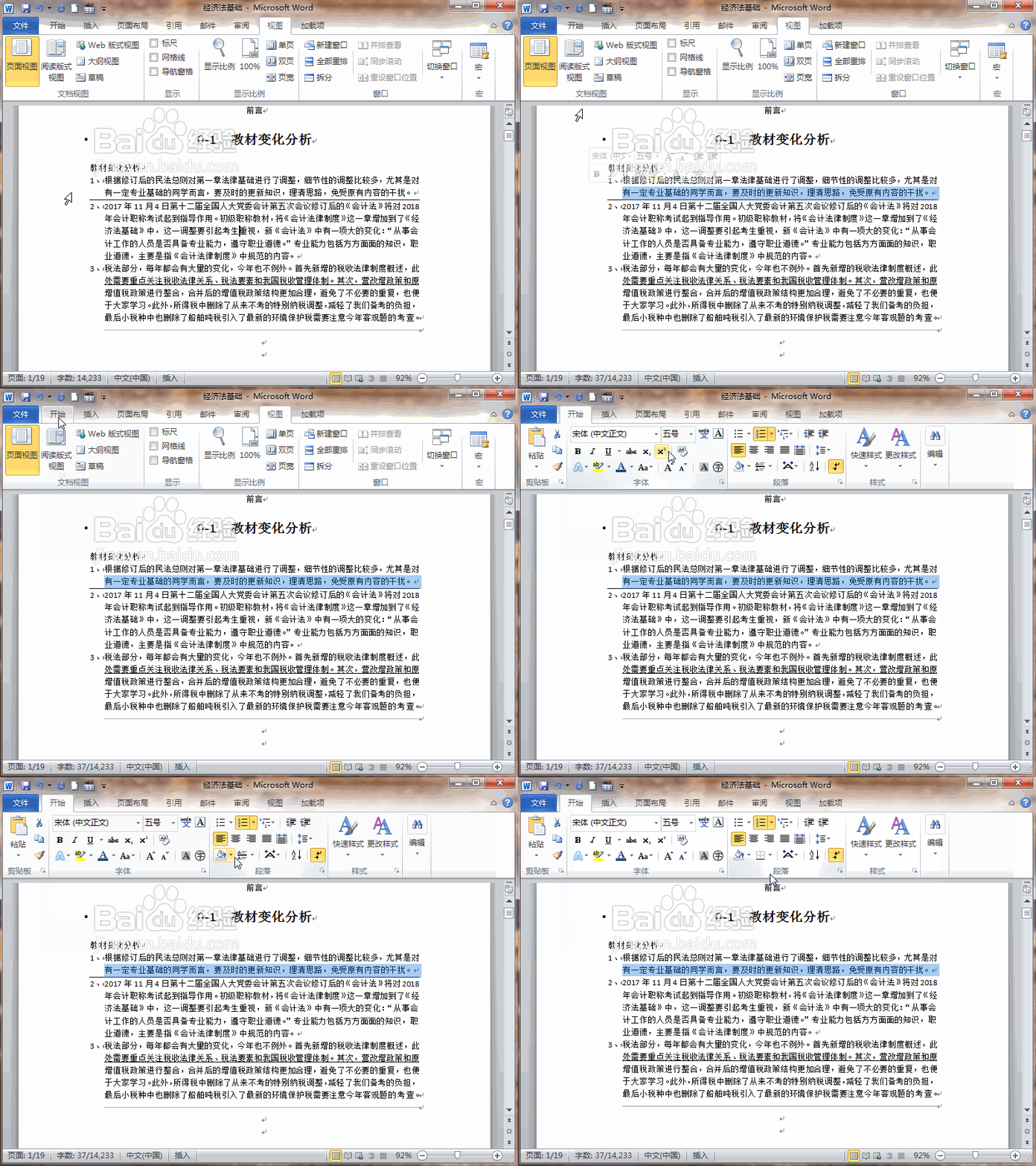
4、如果是表格线条,则选中该格,点击开始选项卡,段落功能区中的边框线按钮,点击相应位置的线条即可取消。
Word2010如何删除文档中的线条

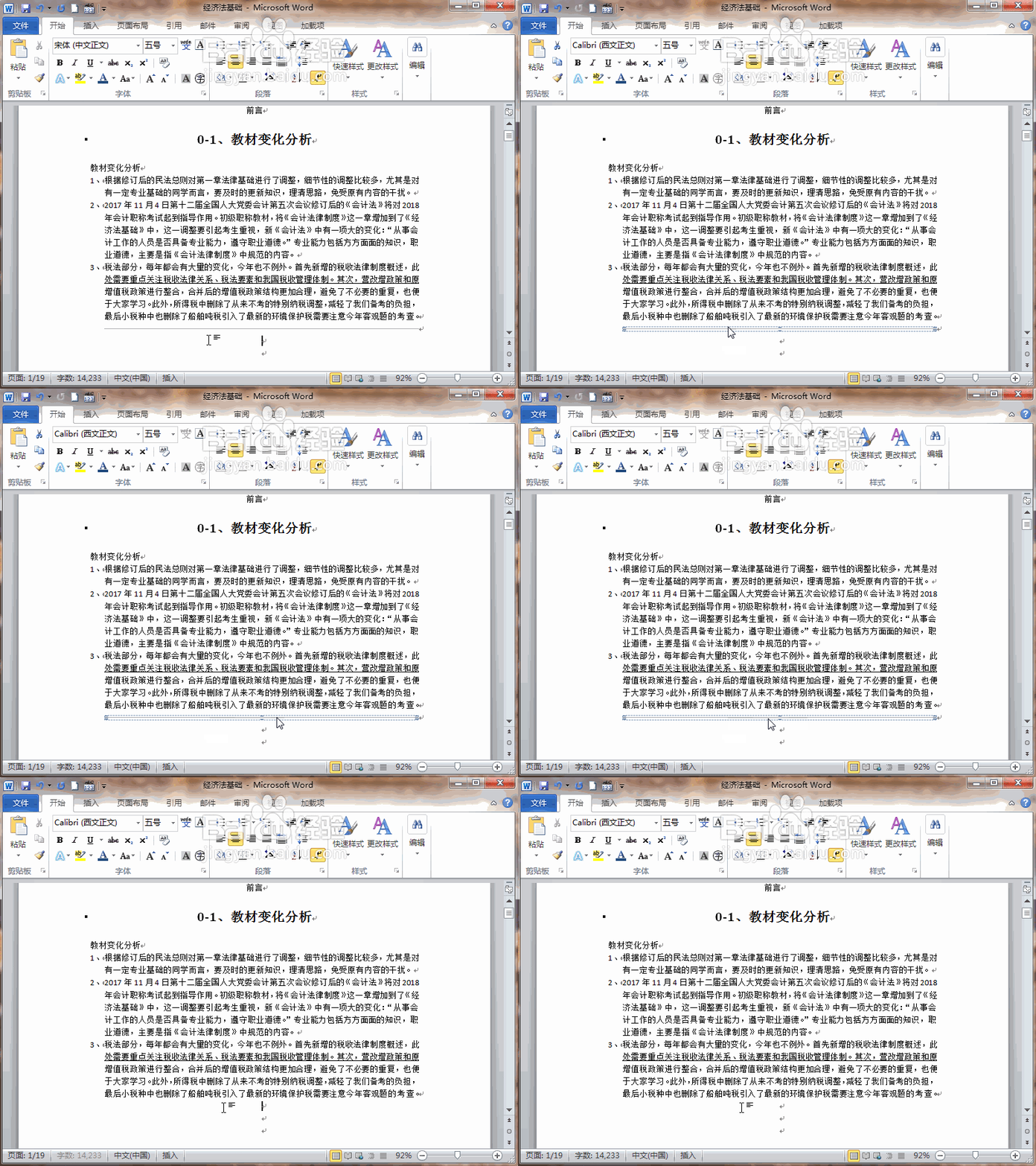
5、如果是单纯是一条横线,则对着横线点击选中,按Delete键删除就可以了。
Word2010如何删除文档中的线条

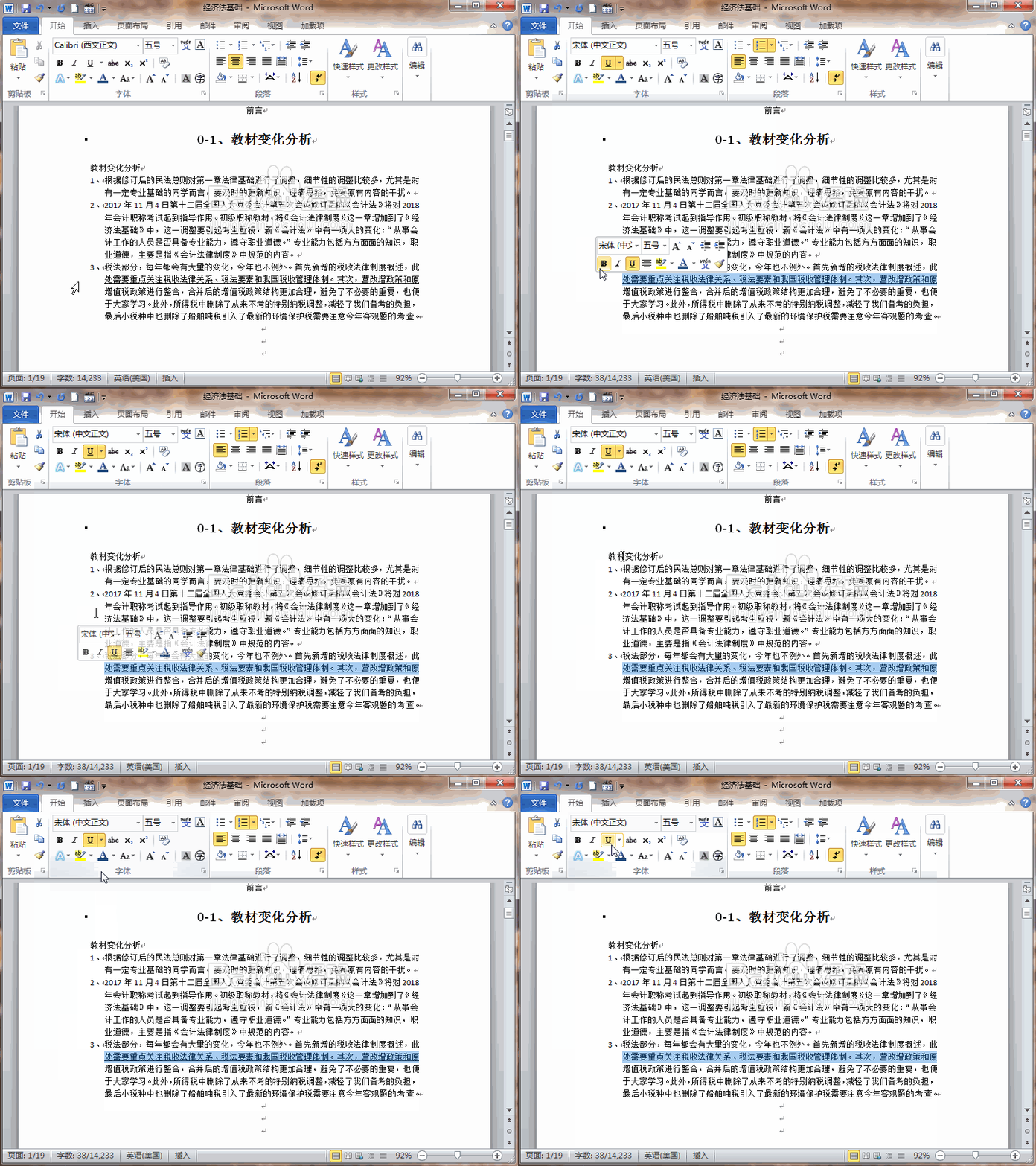
6、如果是下划线,则选中该处的文字,点击开始选项卡,字体功能区中的下划线按钮就可以取消了。
Word2010如何删除文档中的线条
  • Word2010怎么为文字添加删除线
  • Word2010怎么为文字添加双删除线
  • Word2010如何拆分
  • 如何在word文档中设置删除线?
  • Word怎么添加删除线?
  • 热门搜索
    三星洗衣机怎么样 北京现代朗动怎么样 凉拌三丝 户外旅游 天津有什么旅游景点 光雾山风景区 国内旅游景点排名 汉中旅游攻略 旅游知识 吃什么可以美白