WORD文档中长竖线的画法

 时间:2026-02-14 01:28:40

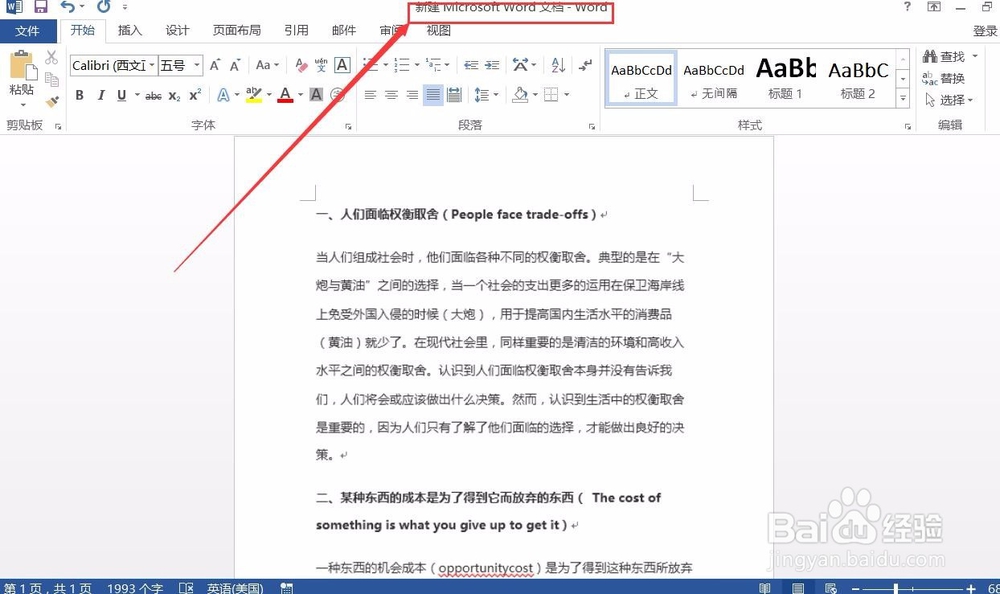
1、首先打开需要添加长竖线的WORD文档。
WORD文档中长竖线的画法

2、在菜单栏点击“设计”,在“页面背景”中点击“页面边框”。

WORD文档中长竖线的画法

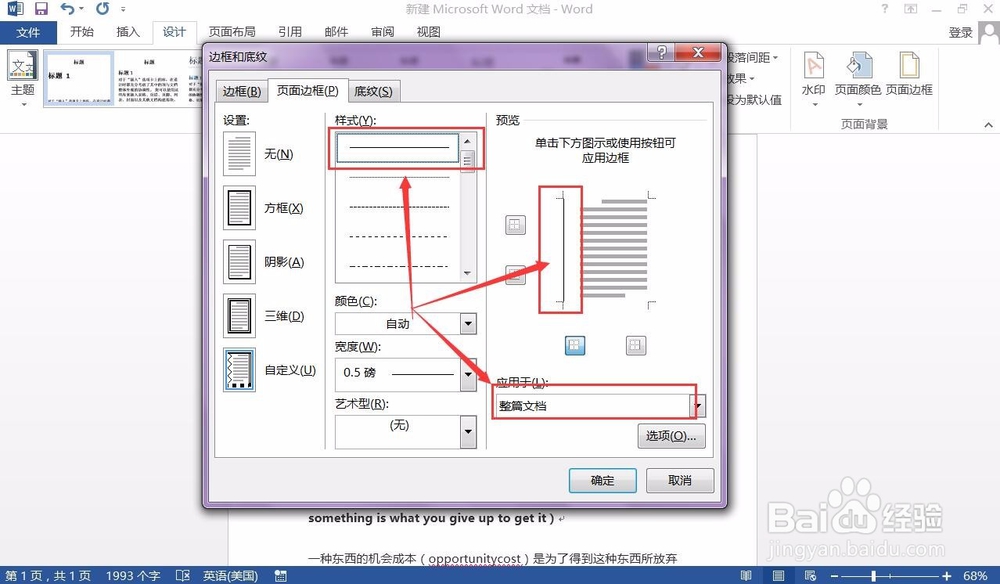
3、接着会弹出“边框和底纹”对话框,我们先选择需要的边框样式,然后在预览中添加左边框,在“应用于”选择整篇文档。
WORD文档中长竖线的画法

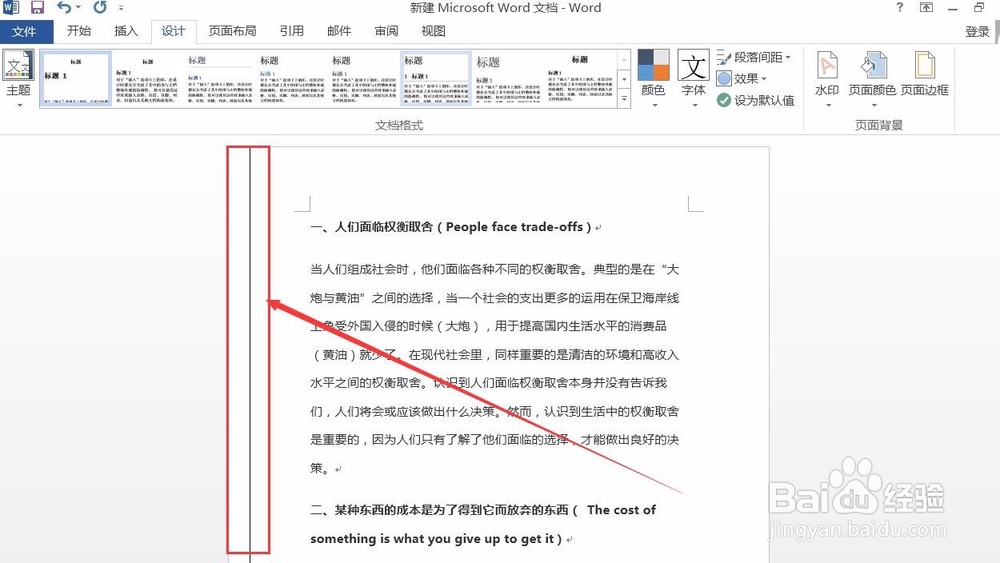
4、之后点击确认,在主界面就可以看到整篇文档已经添加长竖线。

WORD文档中长竖线的画法

5、观察上面的效果我们可以发现竖线和文字内容区域有一定距离。我们可以进行调整。

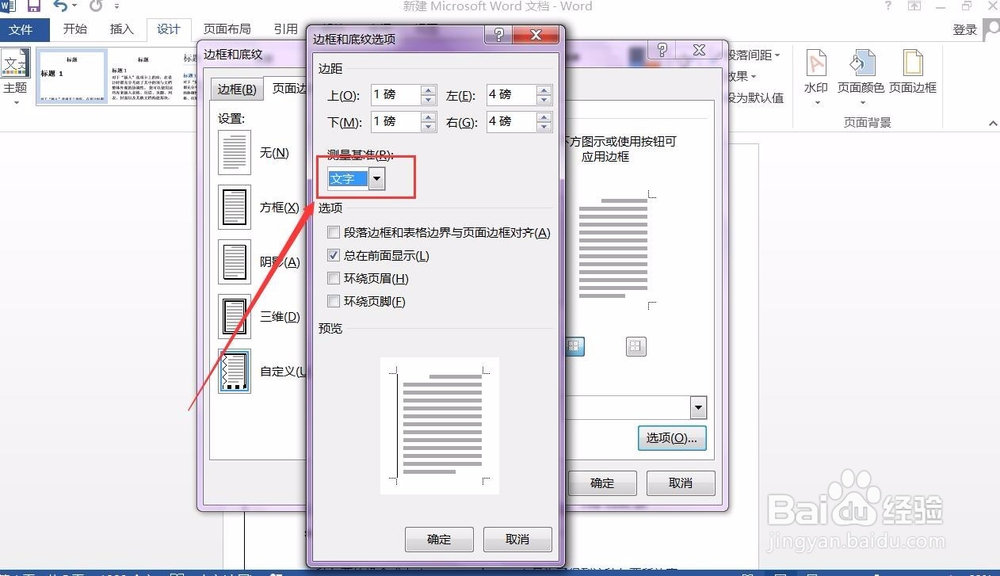
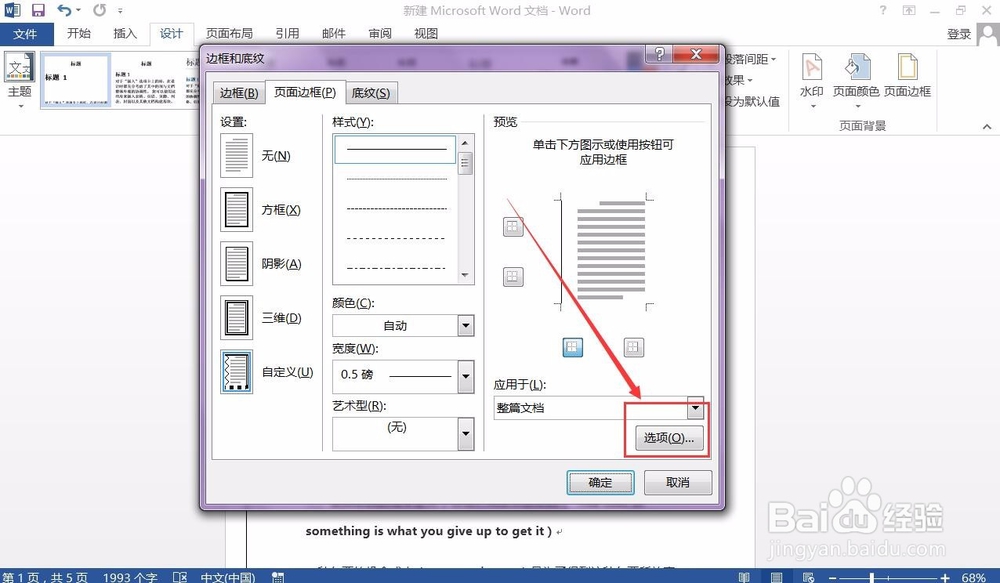
 我们再次打开“边框和底纹”对话框,在右下角点击“选项”,弹出“边框和底纹选项”对话框。
WORD文档中长竖线的画法

6、在测量基准下拉列表中选择“文字”并点击确认。

WORD文档中长竖线的画法

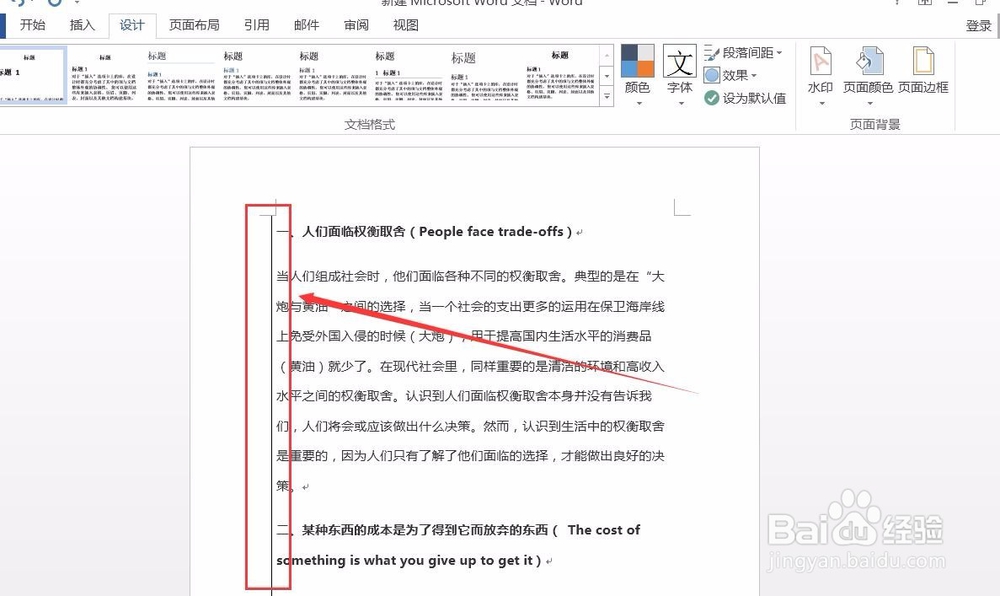
7、之后在主界面可以看到长竖线和文字区域的距离明显缩小。

WORD文档中长竖线的画法

  • WORD怎么添加竖线?
  • word里面怎么画竖线
  • Word如何在文字后面加竖线
  • 怎么在word中加一条竖线
  • word文档中间一道竖线怎么加
  • 热门搜索
    怎么能快速减肥 怎么养鱼 七老护肤品怎么样 我的英文怎么写 瞳距怎么测 怎么知道自己怀孕 我的世界压力板怎么做 大脚骨怎么办 淘宝公益宝贝怎么设置 脸肿是怎么回事