Excel - 宏应用 - 同一文件夹下多个文件打印

 时间:2026-04-27 04:33:57

1、新建一个Excel文件,文件可以存储在桌面或其他位置。暂时取名“批量打印”。打开此文件,按Alt+F11,进入宏界面。 
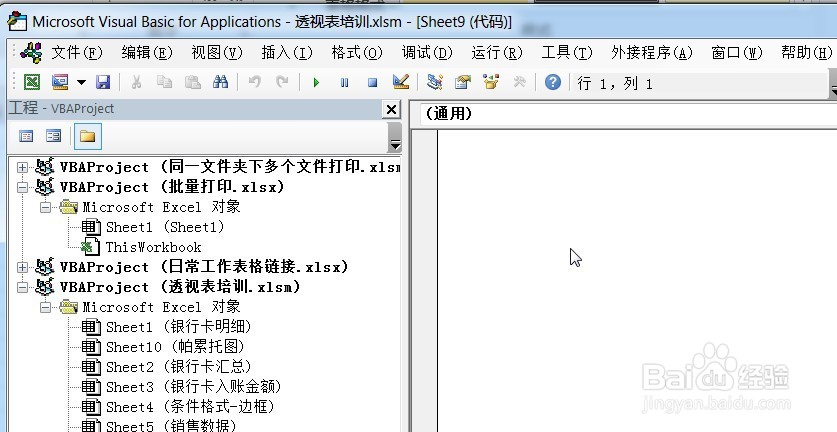
Excel - 宏应用 - 同一文件夹下多个文件打印

2、如图,选中Sheet 1,点击【插入】,然后点击【模块】。这样就进入到了编程模块了。

Excel - 宏应用 - 同一文件夹下多个文件打印

3、打开需要批量打印的文件夹位置,如图所示点击文件夹路径,全选,拷贝(Ctrl+C),复制文件夹路径。

Excel - 宏应用 - 同一文件夹下多个文件打印

4、如图在编程区域键入代码。文件夹位置信息可以通过Ctrl+V复制到代码中。

Excel - 宏应用 - 同一文件夹下多个文件打印

5、按快捷键F5即可执行此代码,实现批量打印了。也可在“批量打印”表格中插入按钮,然后将按钮关联到test宏。

Excel - 宏应用 - 同一文件夹下多个文件打印

  • 福昕PDF编辑器怎么设置自动滚动文档?
  • WPS文档怎么利用【比较功能】快速找出修改内容
  • excel如何突出显示修订痕迹?
  • 批量打印PDF文件-office2016-Excel-VBA
  • 电脑的wps软件如何查看当前打开文档的全称?
  • 热门搜索
    钱塘江大潮是怎么形成的 海边旅游景点 怎么发定时说说 荔波旅游攻略 星星之火 可以燎原 '怎么打 凉拌银耳的做法 白醋可以祛斑吗 免费旅游 q币可以干什么