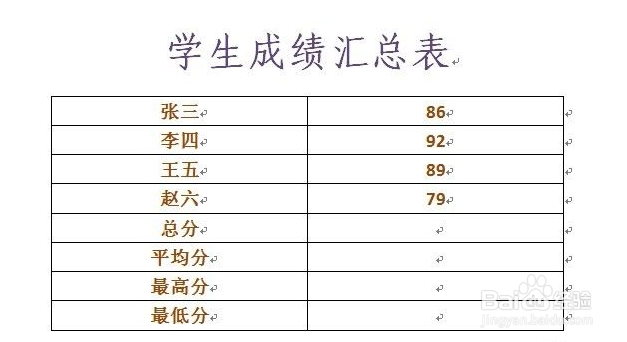
1、首先,我们需要在word中绘制如图所示表格的表格,接着,鼠标选择想要插入公式的位置,点击插入公式按钮。

2、到打开插入公式或函数界面后,我们可以选择相应的函数,同时,输入相应的参数完成计算。


3、当然,我们根据实际需要,在选择函数后,也可以利用一些指定的指定范围的词来实现数据区域的引用。


4、我们在对数据区引用时,也可以借助Excel表格中的范围引用的方式进行实现。


5、如图所示,我们在函数中直接输入方位词,以及针对数据范围的区域进行引用,就可以完成相关的计算操作了。


时间:2026-04-24 08:21:30
1、首先,我们需要在word中绘制如图所示表格的表格,接着,鼠标选择想要插入公式的位置,点击插入公式按钮。
2、到打开插入公式或函数界面后,我们可以选择相应的函数,同时,输入相应的参数完成计算。
3、当然,我们根据实际需要,在选择函数后,也可以利用一些指定的指定范围的词来实现数据区域的引用。
4、我们在对数据区引用时,也可以借助Excel表格中的范围引用的方式进行实现。
5、如图所示,我们在函数中直接输入方位词,以及针对数据范围的区域进行引用,就可以完成相关的计算操作了。
