业绩对照条形图的制作

 时间:2026-05-02 07:11:06

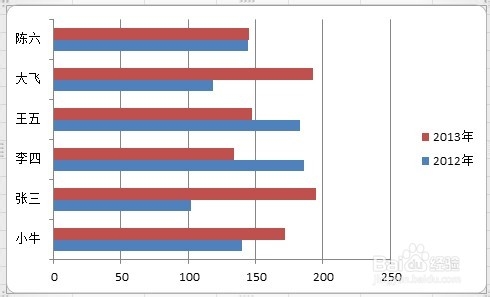
1、选择要绘制表格的数据表,并插入簇状条形图;

业绩对照条形图的制作

业绩对照条形图的制作

业绩对照条形图的制作

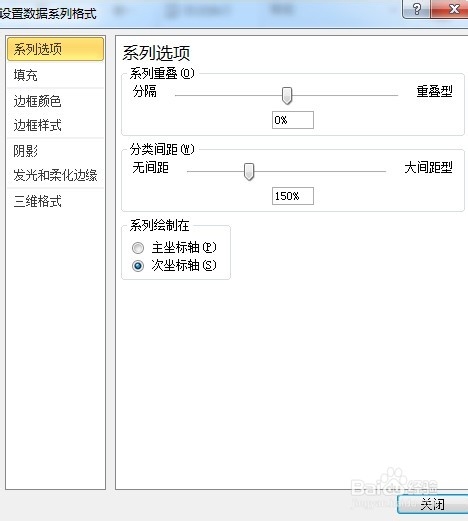
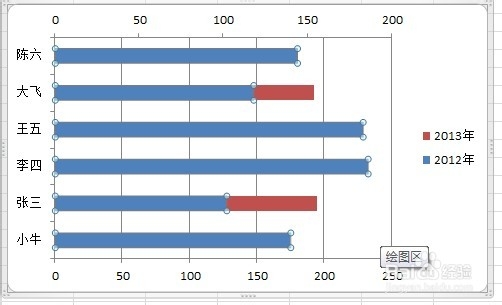
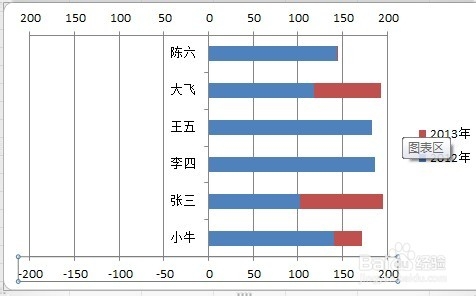
2、选择蓝色的条形柱,右键选择打开设置数据系列格式窗口-- 系列格式--选择次坐标轴,效果如下图;

业绩对照条形图的制作

业绩对照条形图的制作

业绩对照条形图的制作

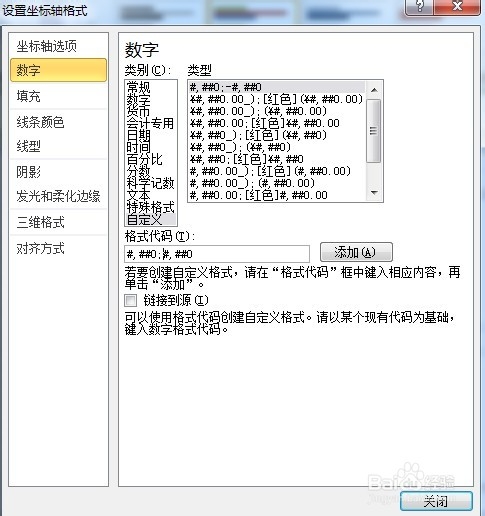
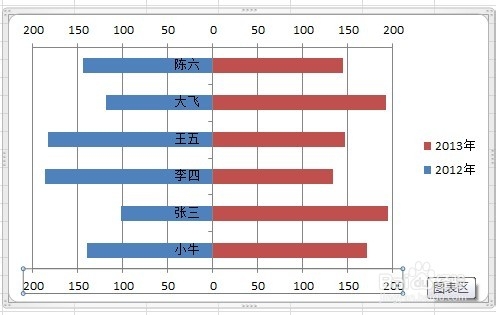
3、分别双击顶部、底部的数据轴,在打开的设置坐标轴格式坐标轴选项,将最小值最大值分别设置为-200,200,主要刻度单位设置为50;然后再分别双击顶部、底部的数据轴,在数字选项右侧,类别选择自定义选项,再将格式代码中的负号去掉;

业绩对照条形图的制作

业绩对照条形图的制作

业绩对照条形图的制作

业绩对照条形图的制作

业绩对照条形图的制作

4、然后双击顶部的数据轴,在打开的设置坐标轴格式窗口坐标轴选项中,勾选逆序刻度值,效果如下图;

业绩对照条形图的制作

业绩对照条形图的制作

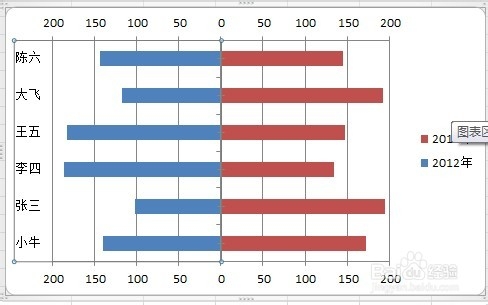
5、双击中间的数据轴,在打开的设置坐标轴格式窗口坐标轴选项右侧,选择次要刻度值“交叉”和坐标轴标签“低”,经过以上步骤,图表就制作好了。

业绩对照条形图的制作

业绩对照条形图的制作

  • 如何在表格中制作正负数填充不同颜色的瀑布图?
  • excel如何根据销售数据创建柱形图
  • excel怎么制作月销售趋势图
  • EXCEL2010版如何利用透视表制作图表
  • 商业智能FineBI使用教程:[19]数值指标
  • 热门搜索
    牛肉怎么炖好吃又烂 自救方法 兔子怎么做好吃 华中师范大学怎么样 脚老是出汗怎么回事 蒸馒头的方法 手撕包菜的家常做法 面食的做法 花样大全 无线密码怎么修改 舌头上有白色的舌苔是怎么回事