Win10怎么删除微软帐户用户名

 时间:2026-02-17 10:10:19

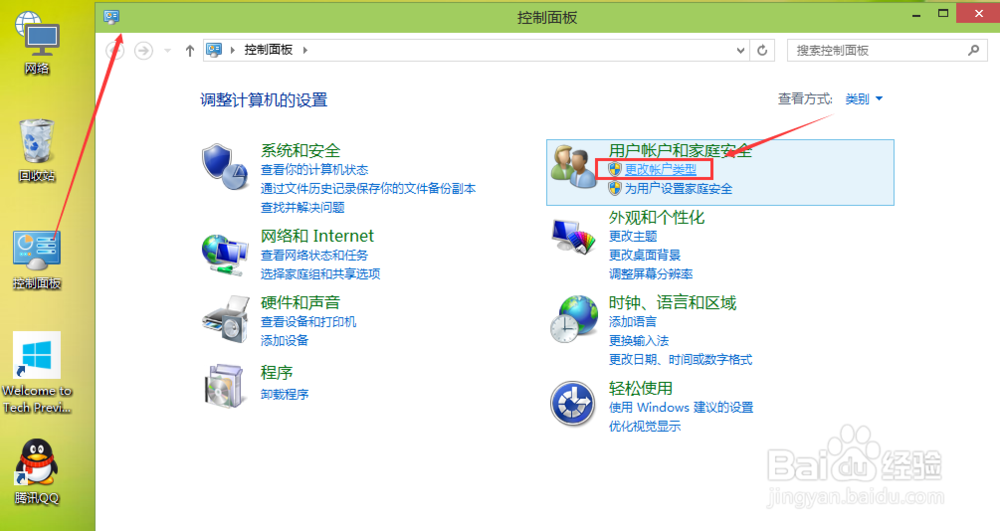
1、双击打开Win10桌面上的控制面板,然后选择更改用户类型,如下图所示。
Win10怎么删除微软帐户用户名

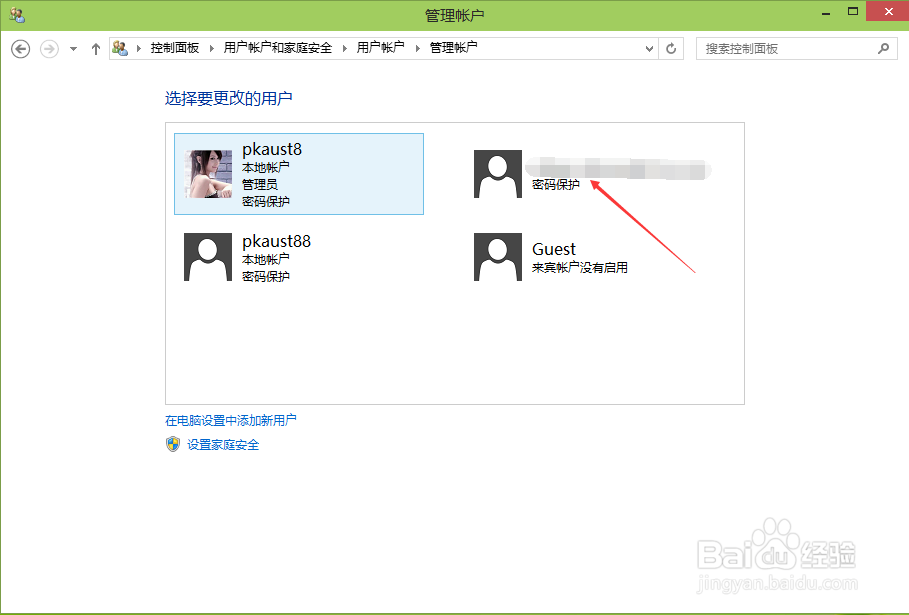
2、在管理用户窗口里点击使用微软帐户用户名的账户,如下图所示。

Win10怎么删除微软帐户用户名

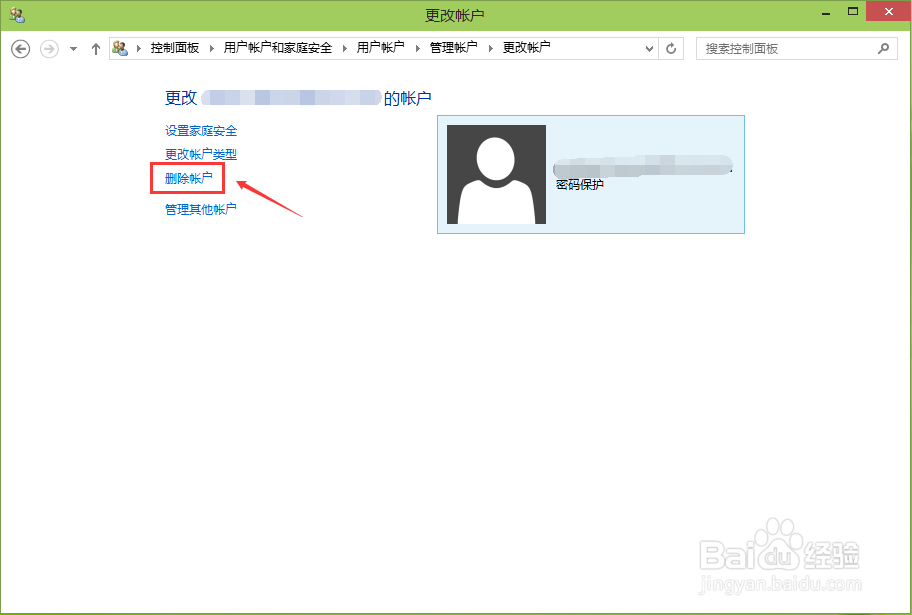
3、在更改账户窗口里点击删除账户,这里删除的就是微软账户。如下图所示。

Win10怎么删除微软帐户用户名

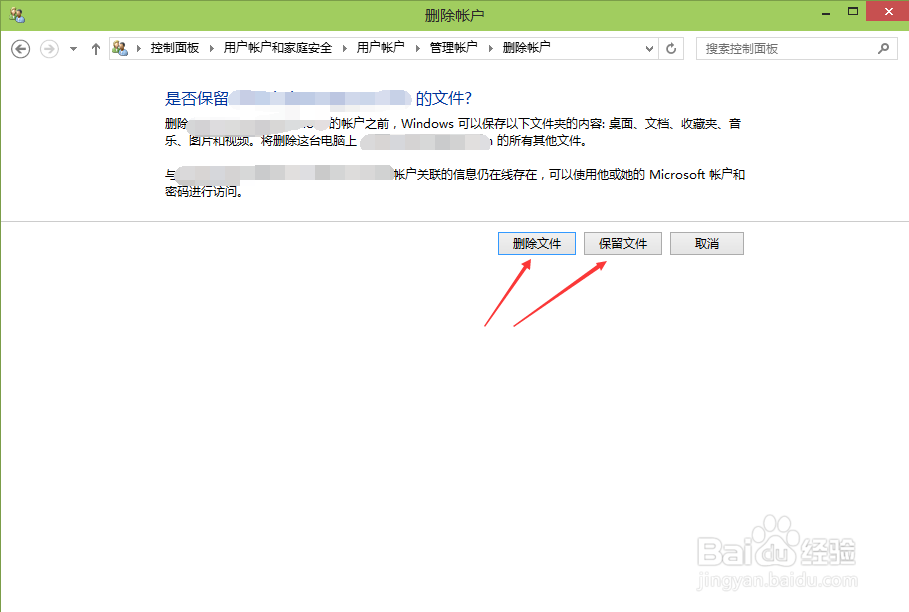
4、删除微软账户用户时系统提示是否保存该用户的配置文件什么的,这里可以点击删除文件,也可以点击保存文件,如下图所示。
Win10怎么删除微软帐户用户名

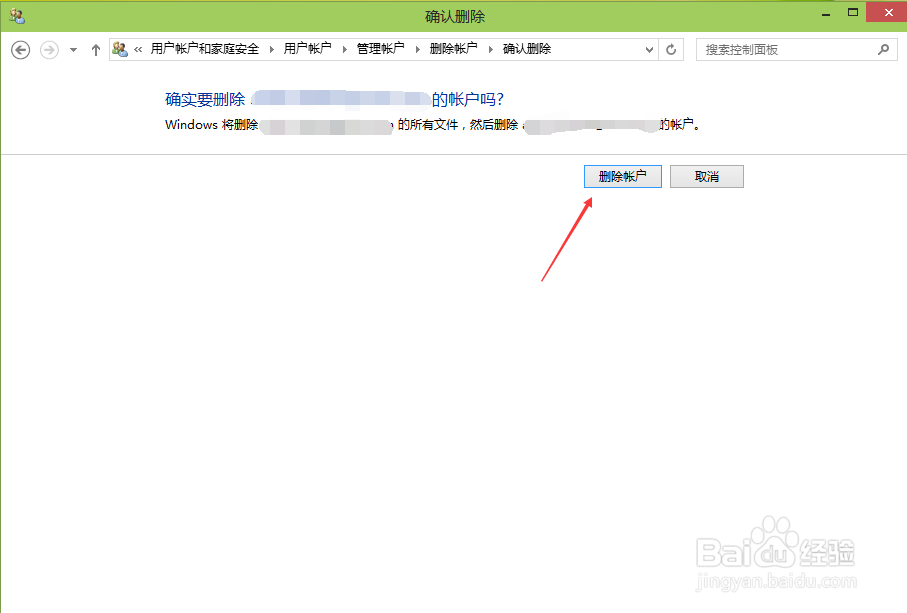
5、再次确认删除微软账户用户,我们点击删除账户,如下图所示。

Win10怎么删除微软帐户用户名

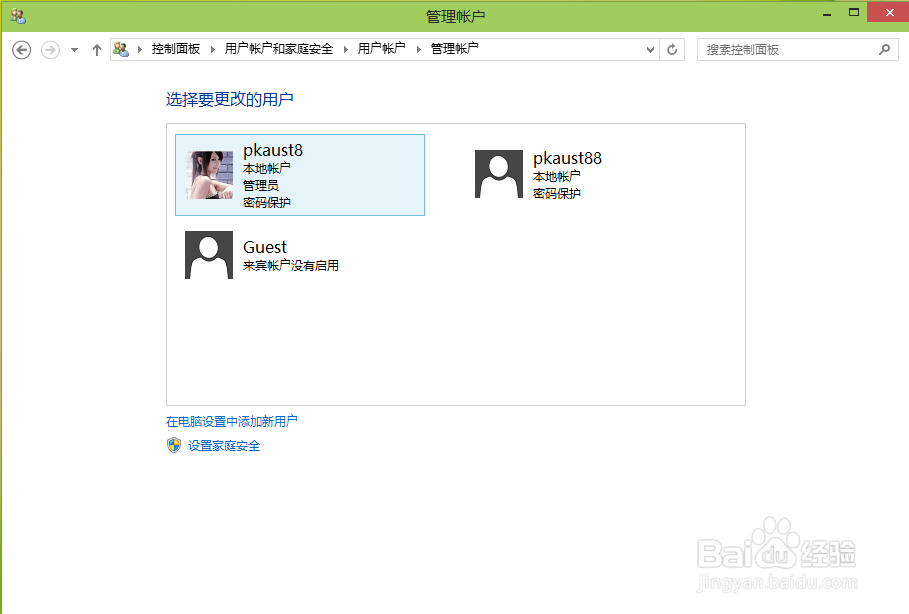
6、微软账户用户成功删除后,在管理帐户窗口里就看不到了,如下图所示。

Win10怎么删除微软帐户用户名

  • 怎样重命名你的电脑?
  • Windows11如何添加首选语言?
  • 如何更改Chrome的默认语言
  • win10浏览器Edge怎样添加网址到收藏夹栏?
  • 防御阵型2觉醒Defense Grid 2安装教程
  • 热门搜索
    房产税怎么计算 怎么去除抬头纹 女性排卵期怎么算 劲酒怎么样 海信冰箱怎么样 检查报告怎么写 苹果怎么注册id账号 怎么把电脑字体调大 怎么变胖 比亚迪f3怎么样