1、打开Excel文件,选择需要设置自动日期变化的单元格,点击【插入函数】,如图所示:

2、在出现的设置函数的界面,输入“today”即可查到相关内容,如图所示:

3、点击【确定】后,无需参数,自动返回当前系统的日期,如图所示:
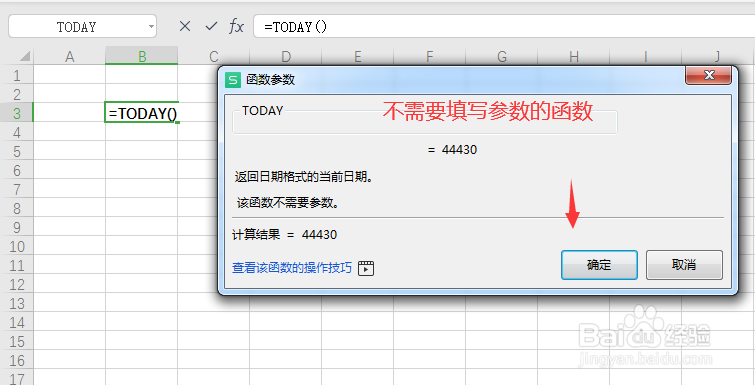
4、确认无误后,点击【确定】,可见当前函数为=today()可直接输入,如图所示:

5、将本地电脑系统日期进行修改,或等到第二天,可见today结果自动变化了,如图所示:

6、总结:
1.打开Excel文件,在需要设置自动日期变化的单元格,点击【插入函数】;
2.在出现的设置函数的界面,输入“today”即可查到相关内容;
3.点击【确定】后,无需参数,自动返回当前系统的日期;
4.确认无误后,点击【确定】,可见当前函数为=today()可直接输入;
5.将本地电脑系统日期进行修改,或等到第二天,可见日期结果自动变化了。
