1、首先,我们点击腾讯电脑管家首页面。
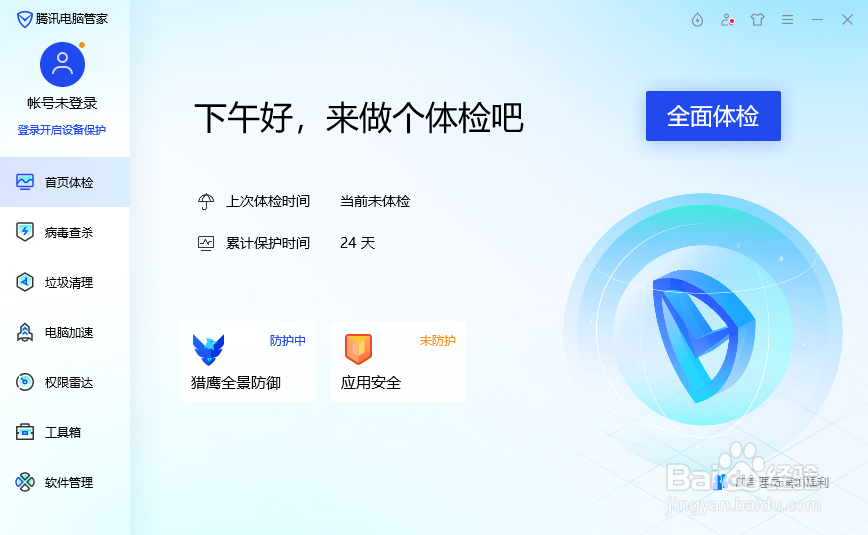
2、然后,单击右上角的“菜单”。

3、再点击下方的“设置中心”。
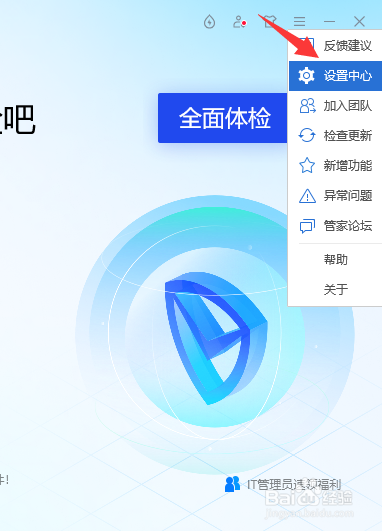
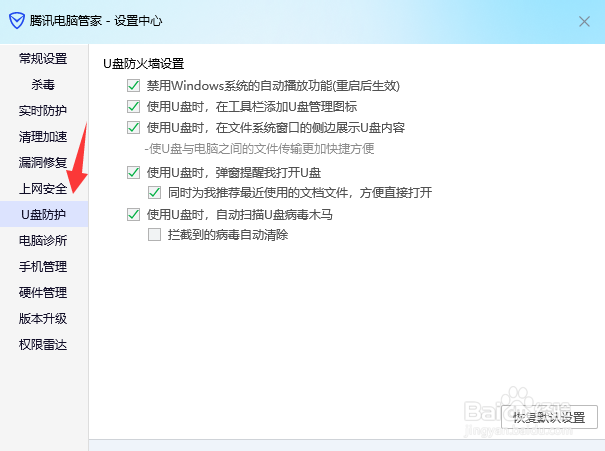
4、选择“U盘防护”选项。
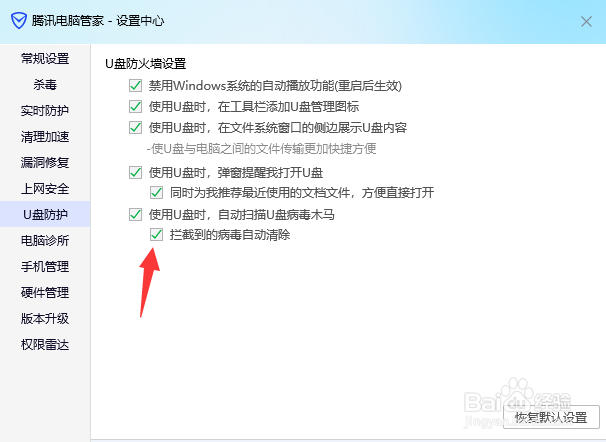
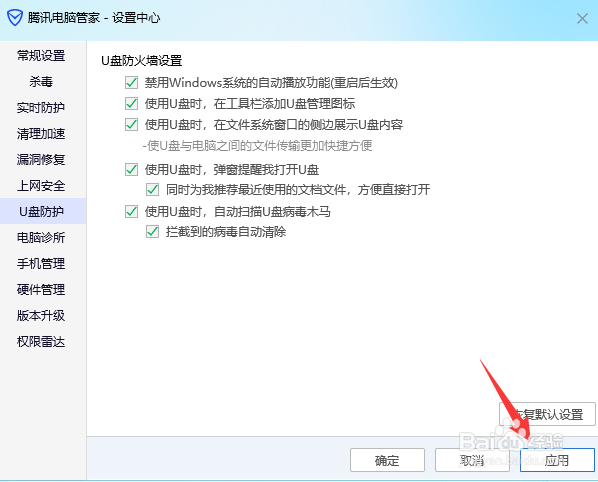
5、接着,勾选“拦截到的病毒自动清除”。
6、然后,单击下方“确定”。
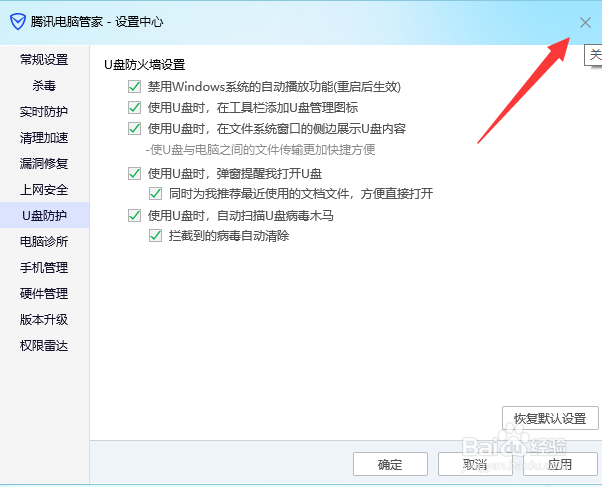
7、最后,将面板关闭并返回首页即可完成。
时间:2026-04-23 08:08:22
1、首先,我们点击腾讯电脑管家首页面。
2、然后,单击右上角的“菜单”。
3、再点击下方的“设置中心”。
4、选择“U盘防护”选项。
5、接着,勾选“拦截到的病毒自动清除”。
6、然后,单击下方“确定”。
7、最后,将面板关闭并返回首页即可完成。
