1、新建或打开一个文件。

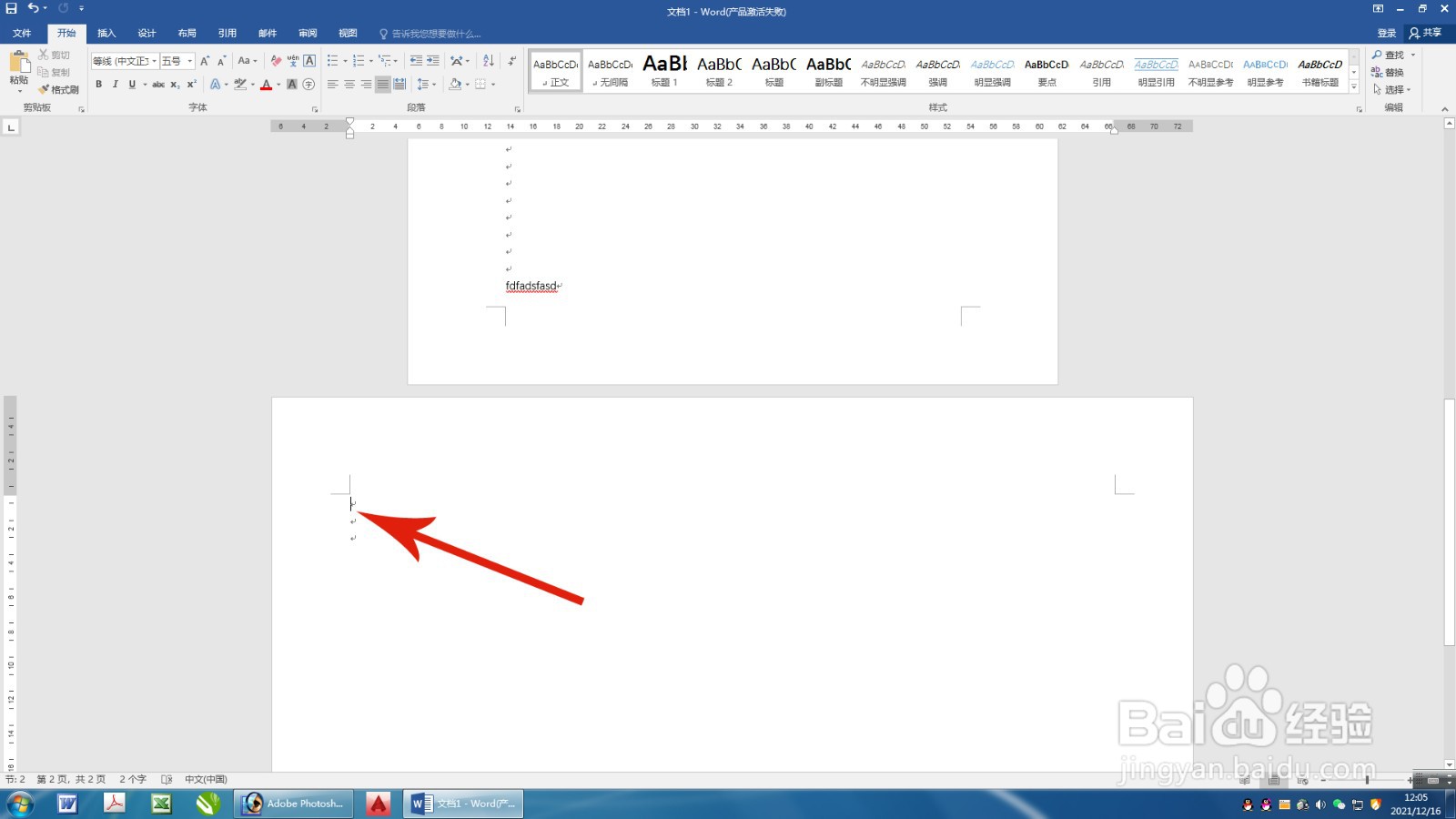
2、将光标移动到需要编排的页面。
3、点击“布局”——“页面设置”,进入页面设置窗口。
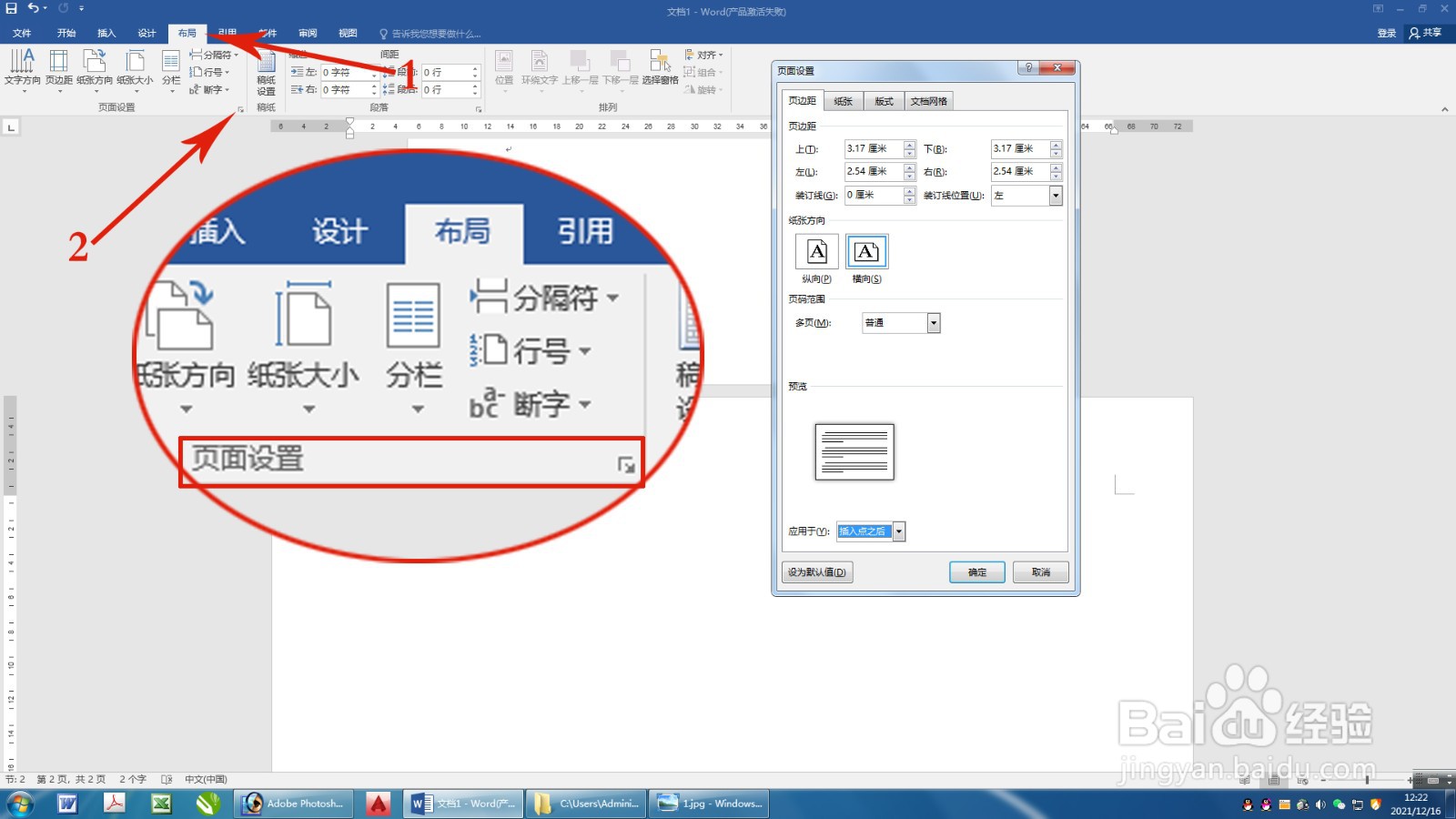
4、先将纸张方向由“纵向”设置为“横向”

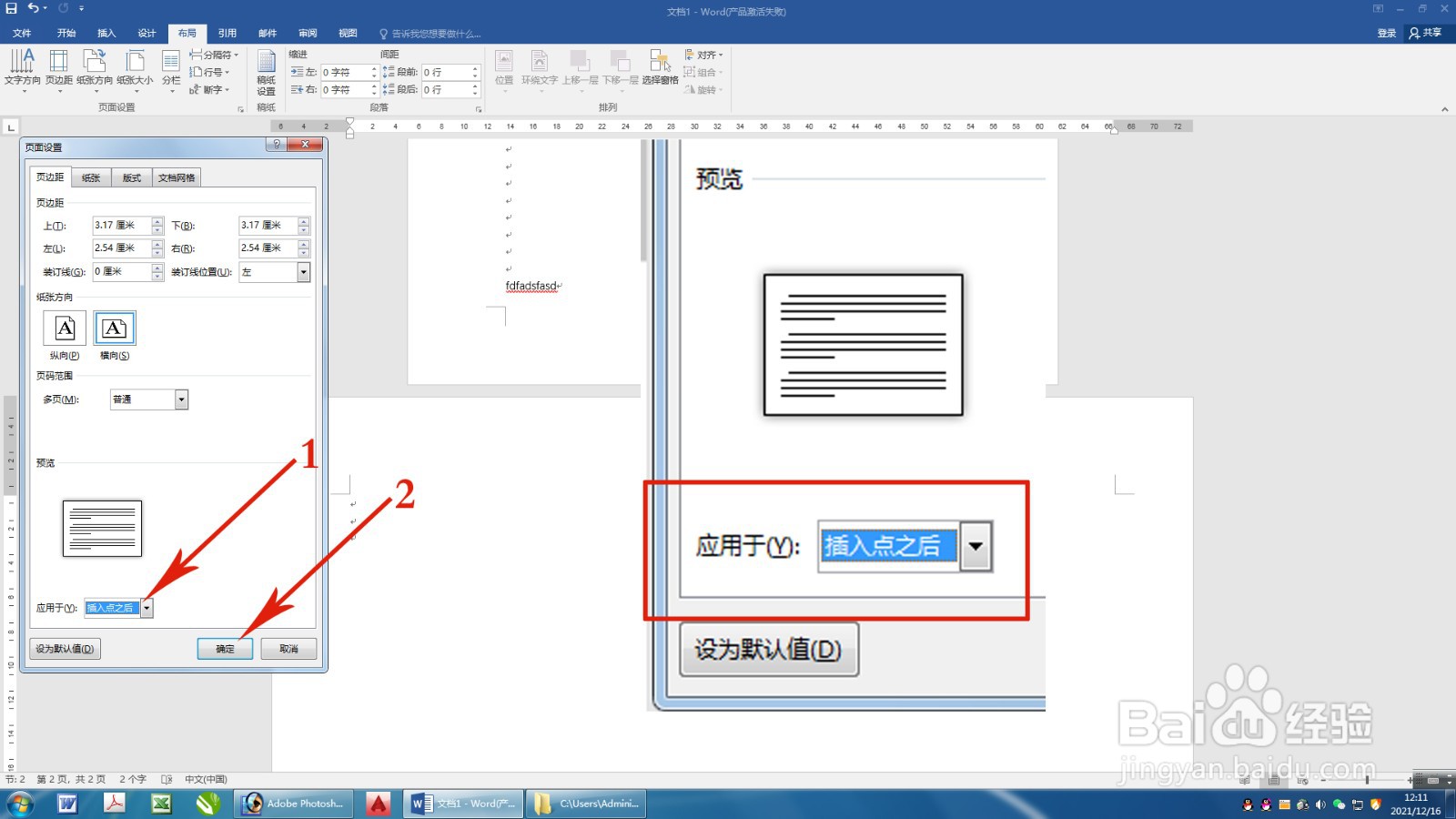
5、再将“应用于”设置为:插入点之后,点击“确定”。
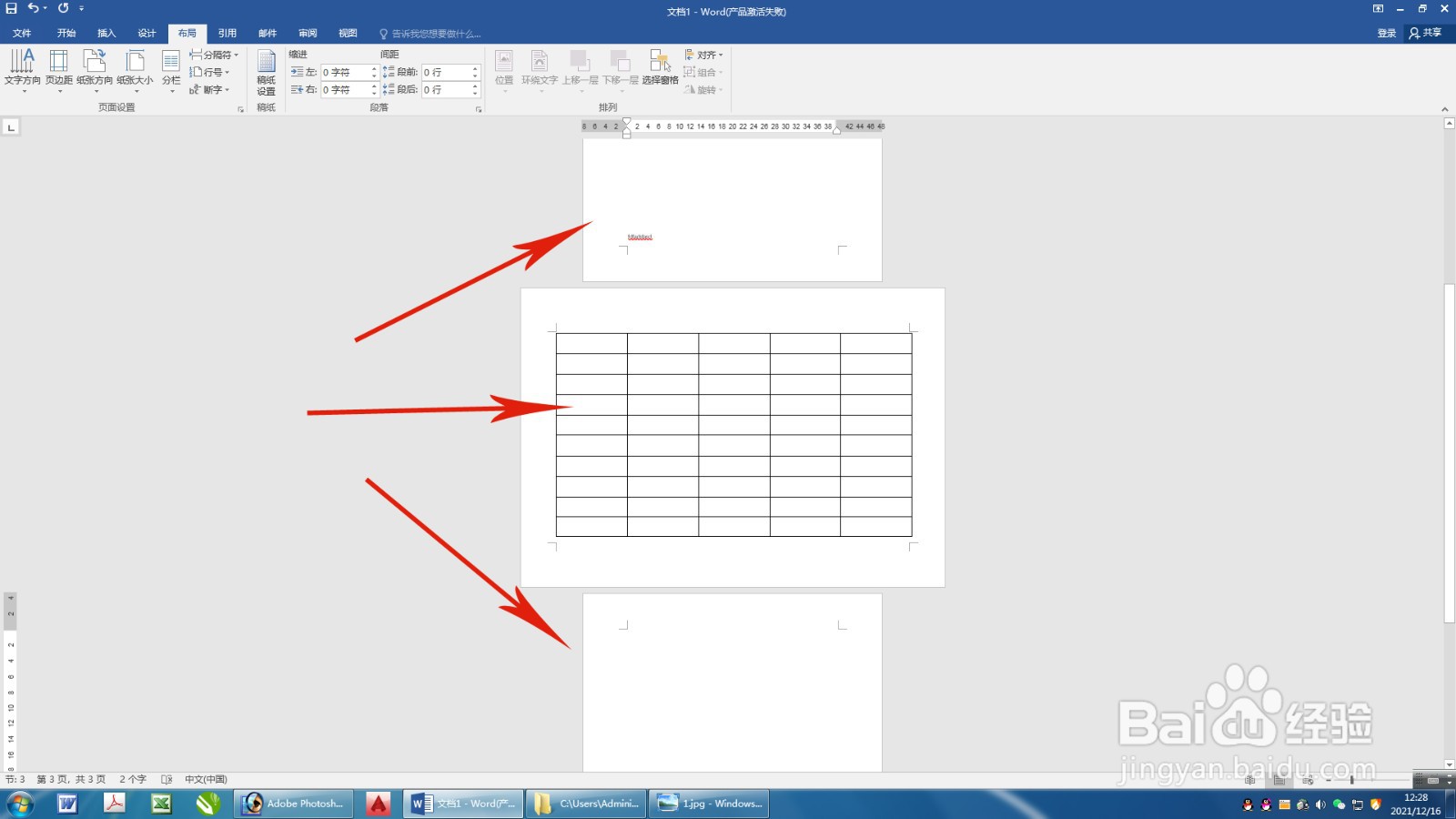
6、设置完成。当横向编排完成后,可重复3-5步,设置插入点之后为纵向页面。
时间:2026-04-26 20:13:15
1、新建或打开一个文件。
2、将光标移动到需要编排的页面。
3、点击“布局”——“页面设置”,进入页面设置窗口。
4、先将纸张方向由“纵向”设置为“横向”
5、再将“应用于”设置为:插入点之后,点击“确定”。
6、设置完成。当横向编排完成后,可重复3-5步,设置插入点之后为纵向页面。
