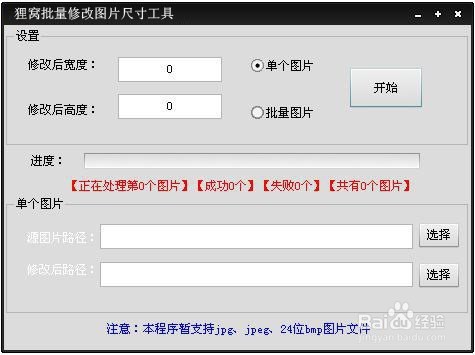
1、打开图片尺寸批量修改工具就可以下看下图所示的的界面了,虽然没有太多的功能,专注一个方面的话往往会取得不错的效果。
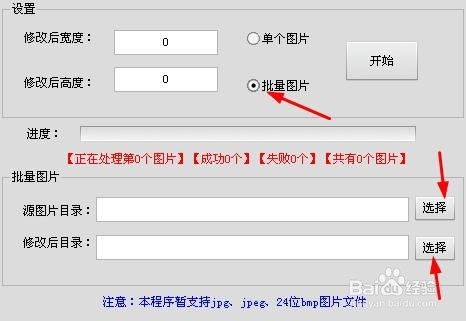
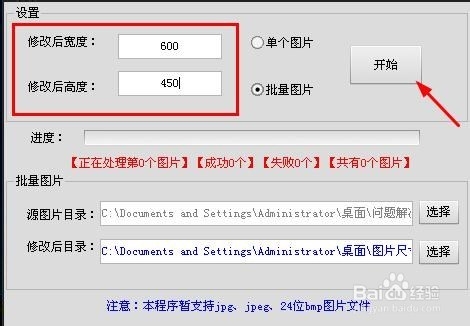
2、可以看到图片尺寸批量修改工具是有两种修改功能的,可以单个该,也可以批量改,批量修改图片尺寸,单个改的话小伙伴们慢慢玩就可以了。点了“批量图片”后在源图片目录处选择图片所在地址。然后在选择一个修改后保存文件的目录位置。
3、下面就修改几个图片,这几张图片的尺寸是不一样的,然后图片尺寸批量修改工具会修改成一样。
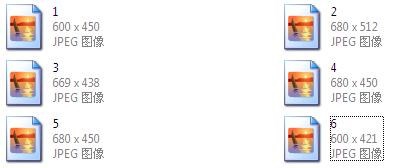
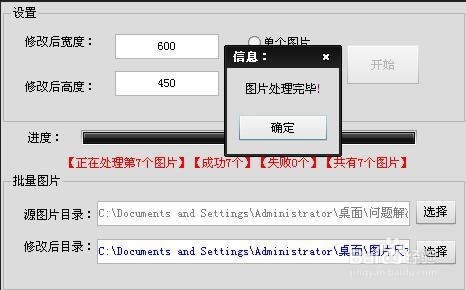
4、然后在图片尺寸批量修改工具的“设置”那里写上要修改的尺寸大小,比如说要修改成7张图比较接近的600×450,这样图片不会差别太大哦。设置好了后点“开始”。
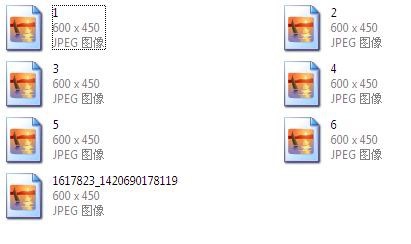
5、图片尺寸批量修改工具处理完后就成统一的尺寸!图片尺寸批量修改工具的处理速度是非常快的,可以放几千张进去试试看的。