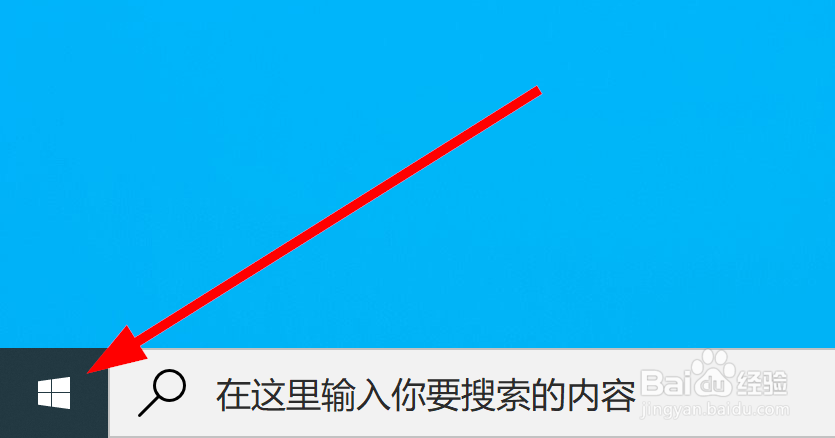
1、在左下角的开始菜单按钮上 右键点击,如图所示
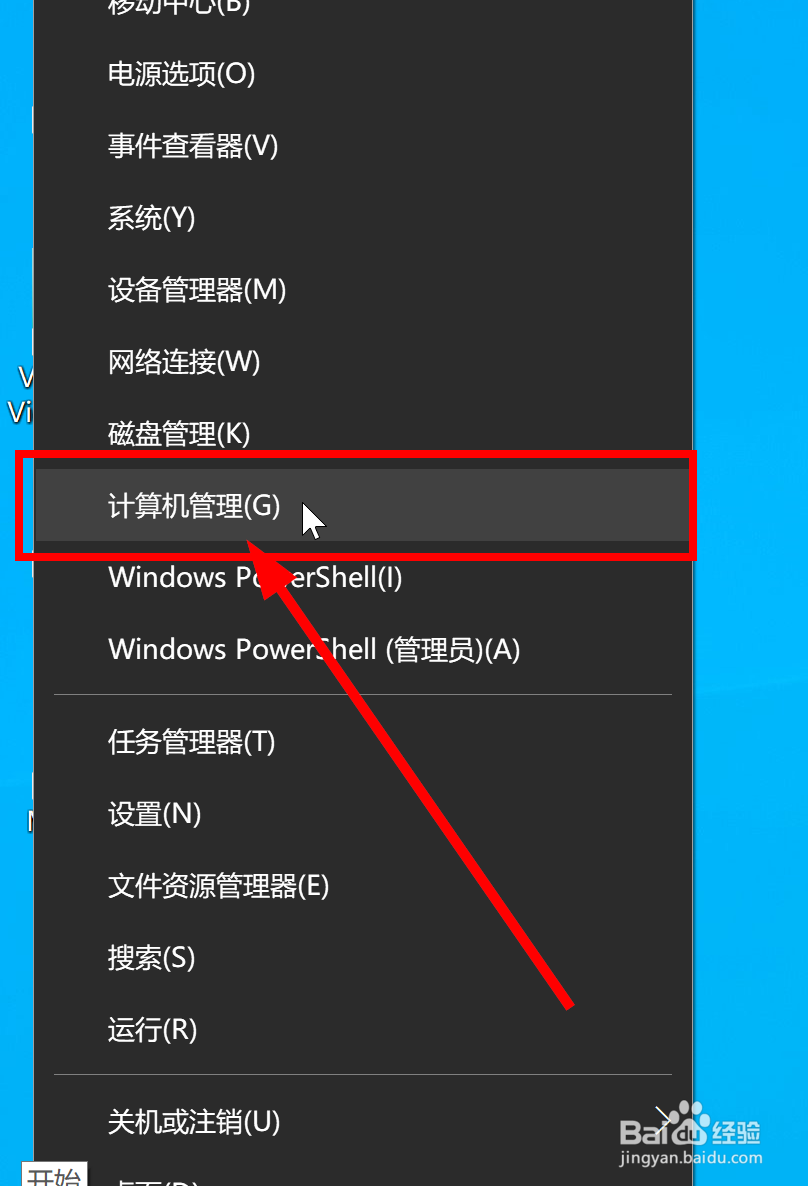
2、在右键菜单中选择“计算机管理”,如图所示
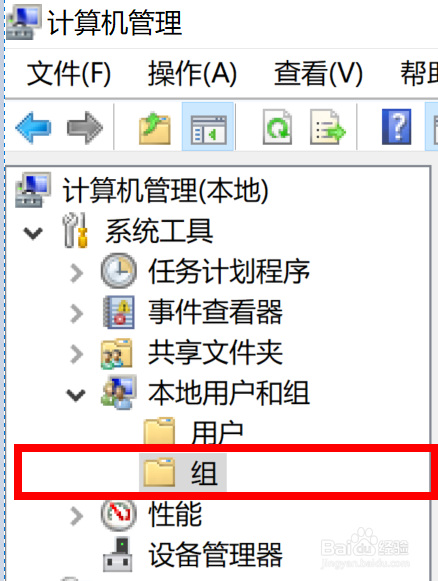
3、在计算机管理界面,选择“本地用户和组”->“组”,如图所示
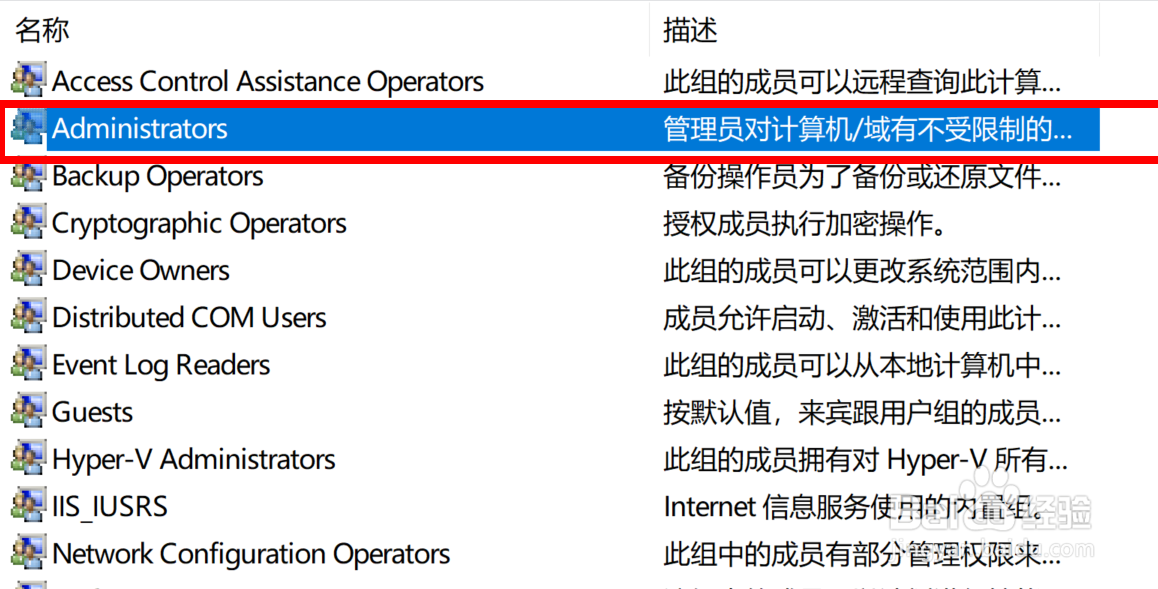
4、在右边的组列表中选择“Administrators”并双击,如图所示
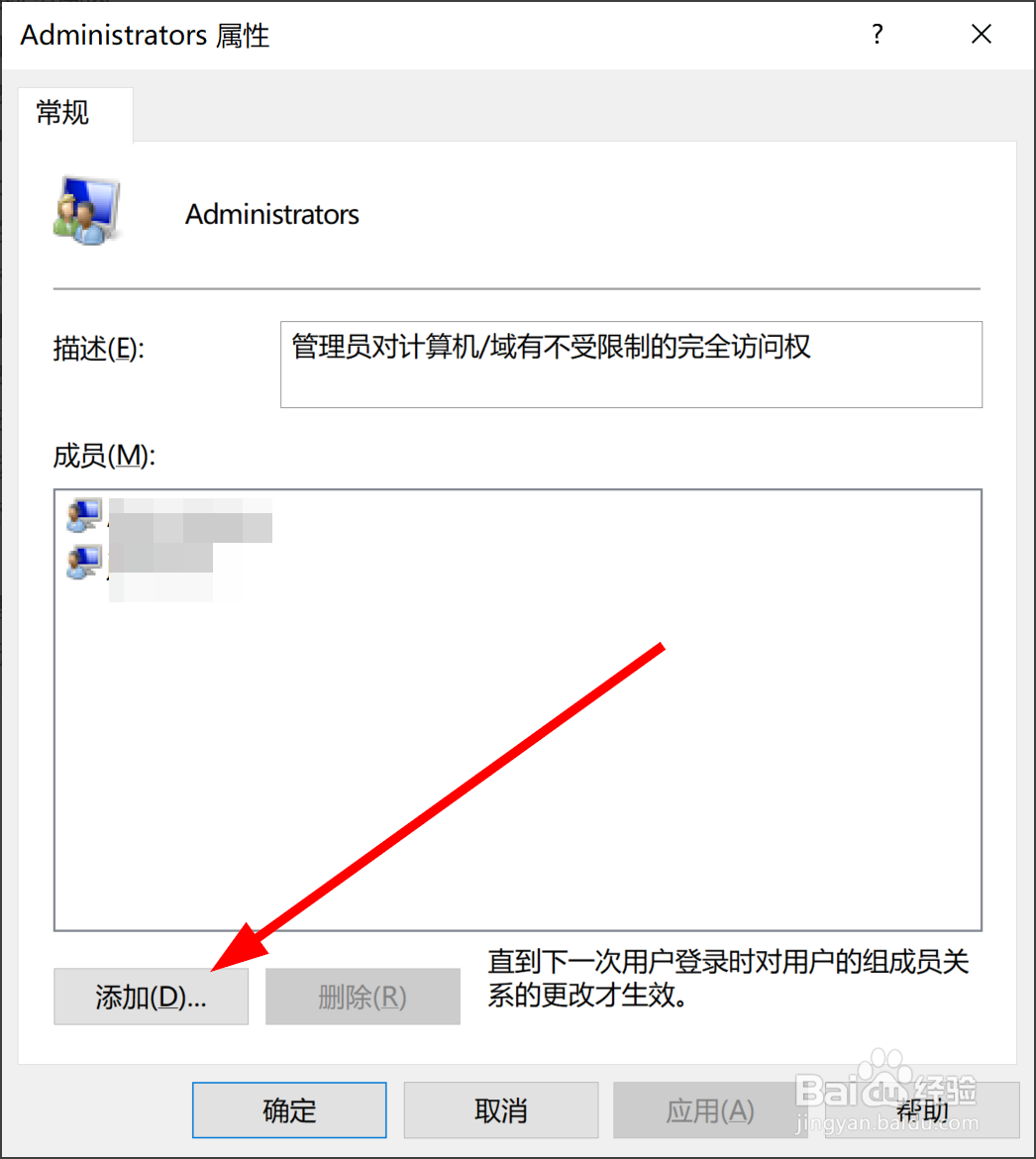
5、在弹出的对话框中,点击“添加”,如图所示
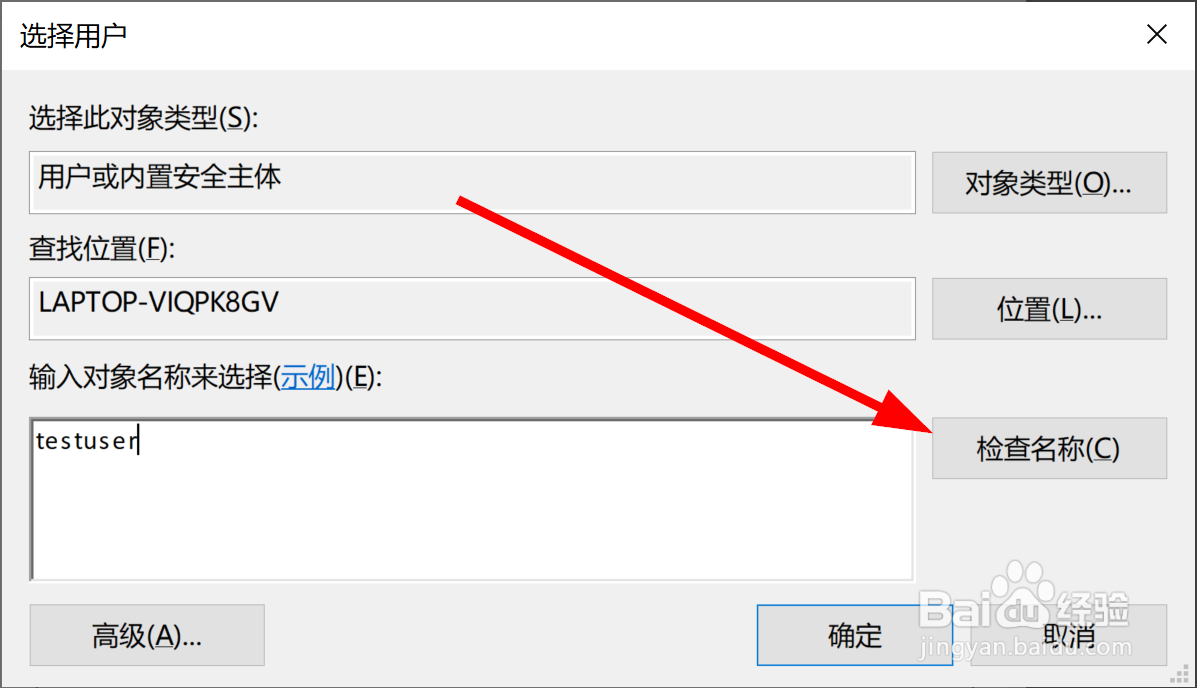
6、在选择用户框中,输入要添加的用户名,并点击“检查名称”,如图所示
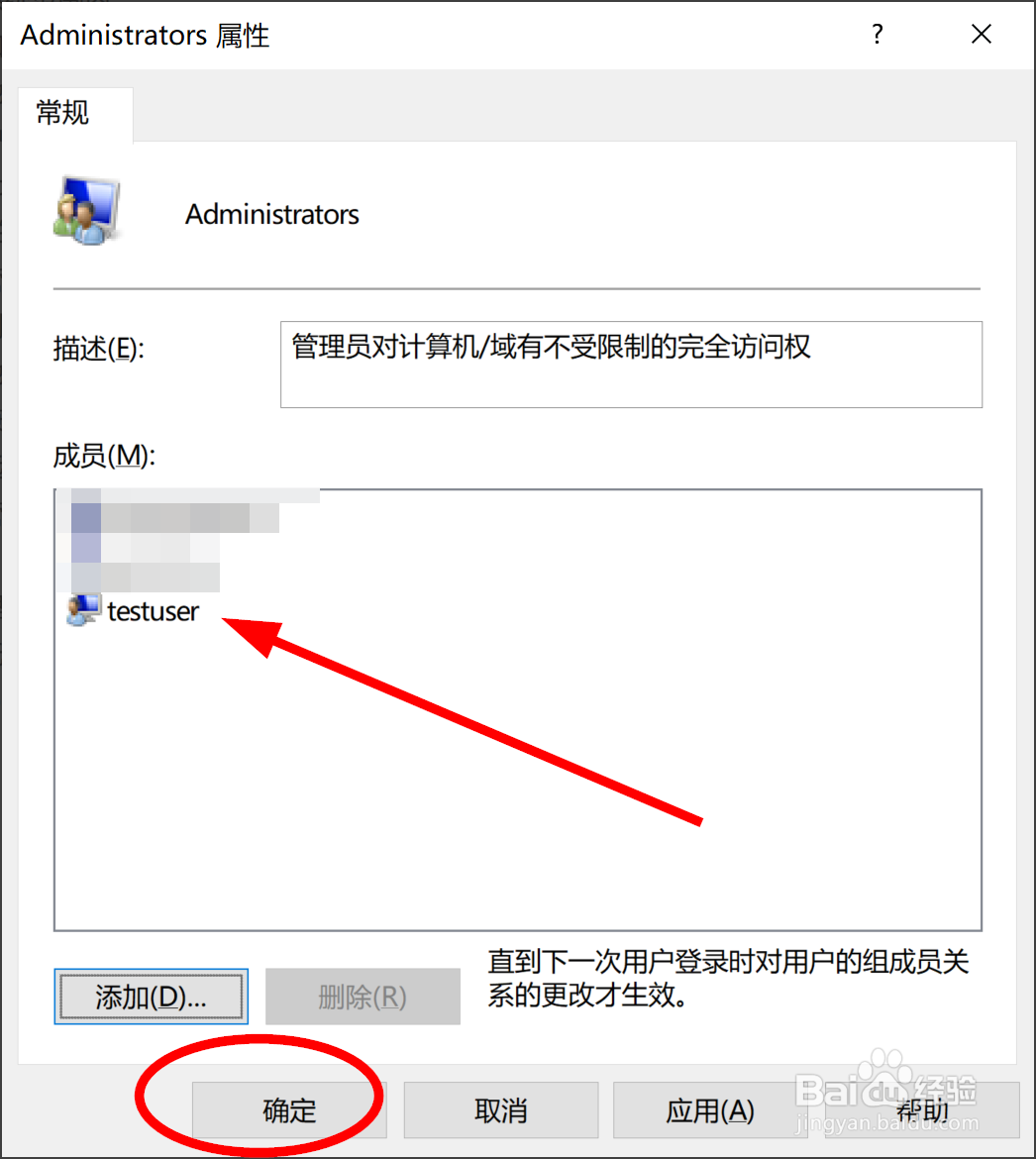
7、确认保存后,就会在列表中显示添加的管理员用户,如图所示
时间:2026-04-24 13:58:16
1、在左下角的开始菜单按钮上 右键点击,如图所示
2、在右键菜单中选择“计算机管理”,如图所示
3、在计算机管理界面,选择“本地用户和组”->“组”,如图所示
4、在右边的组列表中选择“Administrators”并双击,如图所示
5、在弹出的对话框中,点击“添加”,如图所示
6、在选择用户框中,输入要添加的用户名,并点击“检查名称”,如图所示
7、确认保存后,就会在列表中显示添加的管理员用户,如图所示
