PPT如何将文字排版为逻辑图表?

 时间:2026-02-13 11:36:47

1、1.首先我们要将文字制作成如图所示的逻辑图表样式。

PPT如何将文字排版为逻辑图表?

2、2.我们找到素材有三段文字,分别将文字排列为三列。

PPT如何将文字排版为逻辑图表?

PPT如何将文字排版为逻辑图表?

3、3.然后全部选中,选择顶端对齐和横向分布,让间隔一致。

PPT如何将文字排版为逻辑图表?

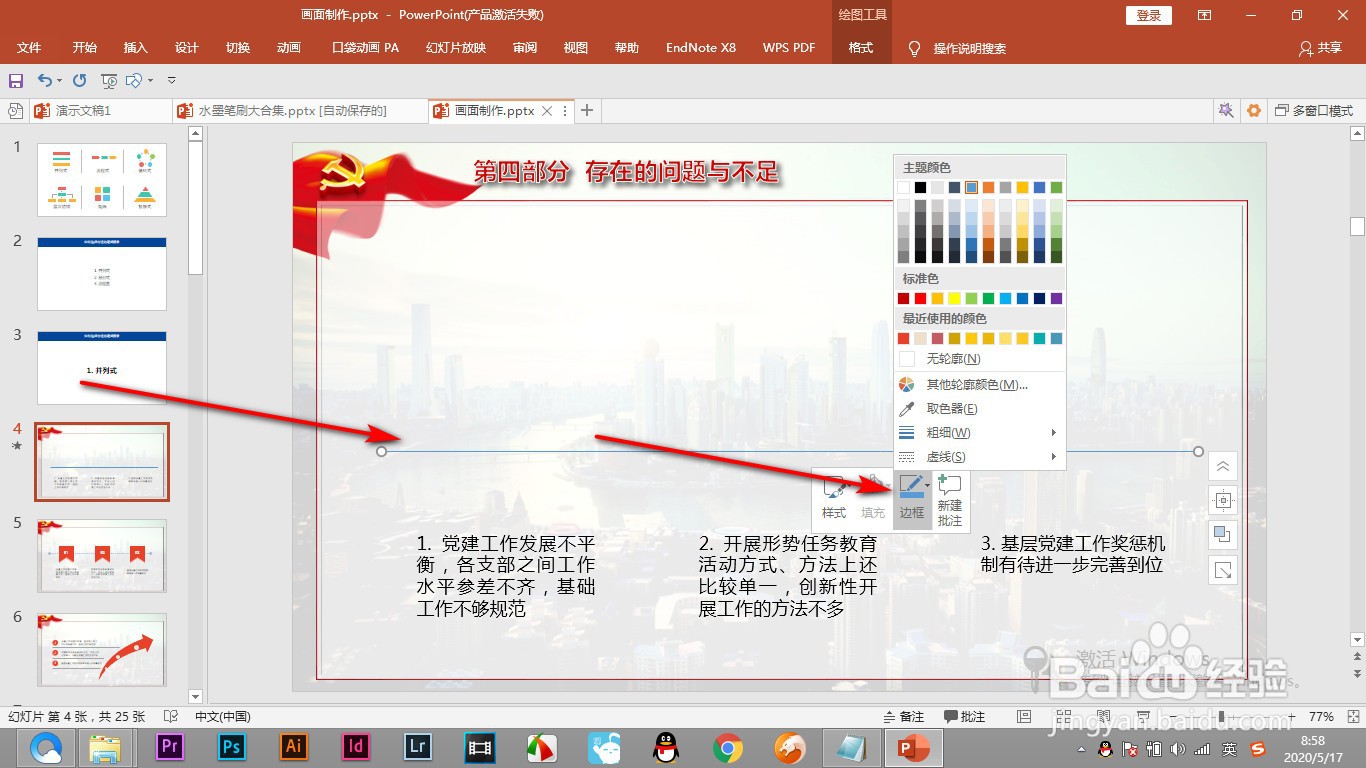
4、4.之后画出一条直线来,右键设置边框里的——虚线,设置为两端圆形端点。
PPT如何将文字排版为逻辑图表?

PPT如何将文字排版为逻辑图表?

5、5.之后绘制出一个矩形来,右键点击编辑顶点。

PPT如何将文字排版为逻辑图表?

6、6.然后拖拽锚点改变图形的形状。

PPT如何将文字排版为逻辑图表?

7、7.之后再多次复制得到需要的图标样式就可以了。

PPT如何将文字排版为逻辑图表?

1、1.首先我们要将文字制作成如图所示的逻辑图表样式。

2.我们找到素材有三段文字,分别将文字排列为三列。

3.然后全部选中,选择顶端对齐和横向分布,让间隔一致。

4.之后画出一条直线来,右键设置边框里的——虚线,设置为两端圆形端点。

5.之后绘制出一个矩形来,右键点击编辑顶点。

6.然后拖拽锚点改变图形的形状。

7.之后再多次复制得到需要的图标样式就可以了。

  • 文本框更改形状
  • ppt表格样式在哪里设置
  • ppt中给图片添加圆形对角、蓝色样式
  • ppt如何应用主题
  • PPT制作的选择文本和对象
  • 热门搜索
    承诺书怎么写 我的世界铁砧怎么做 起亚智跑怎么样 神舟笔记本怎么样 13楼为什么不好 凉拌金针菇的家常做法 ps怎么去水印 怎么证明输卵管是通的 高考成绩怎么查 胃疼怎么办快速止痛