Win7如何升级为windows10系统

 时间:2026-04-21 23:24:29

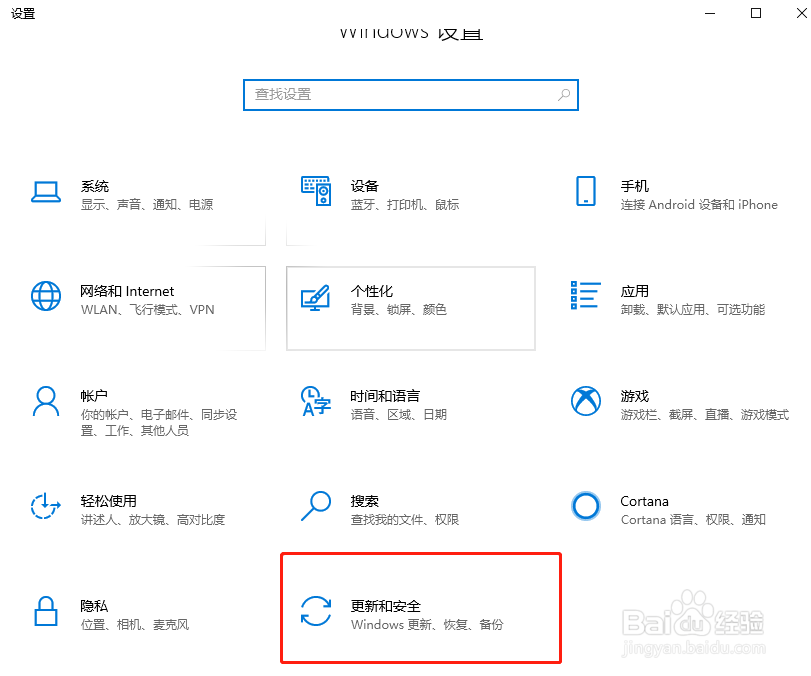
1、按下win+I调出windows设置窗口,开始找到“更新和安全”进入。
Win7如何升级为windows10系统

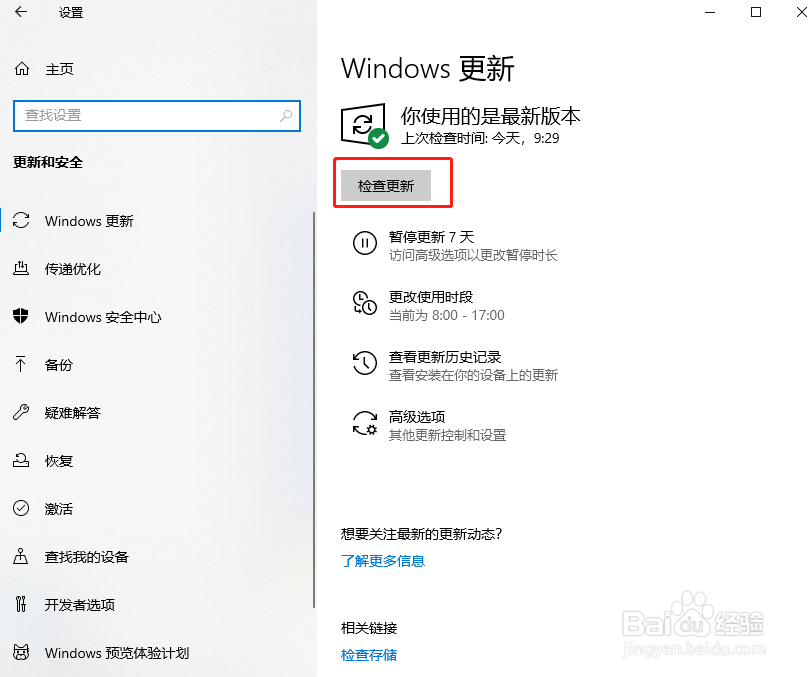
2、开始检测新版本,直接进行下载安装即可。

Win7如何升级为windows10系统

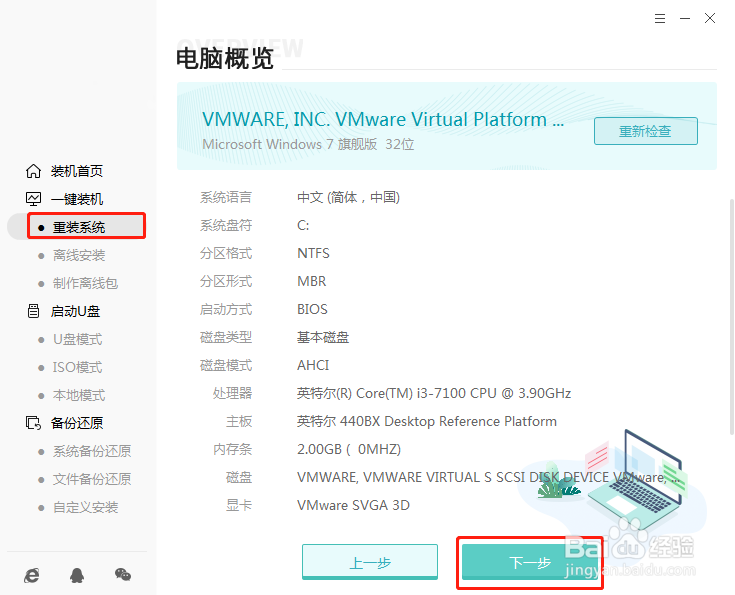
1、关闭所有杀毒软件后选择“重装系统”进行操作。

Win7如何升级为windows10系统

2、在“windows 10”下选择需要安装的系统文件进行下载。

Win7如何升级为windows10系统

3、勾选软件和重要文件进行备份并“开始安装”系统。

Win7如何升级为windows10系统

Win7如何升级为windows10系统

4、电脑会自动下载所选择的系统文件,全程无需手动操作。

Win7如何升级为windows10系统

Win7如何升级为windows10系统

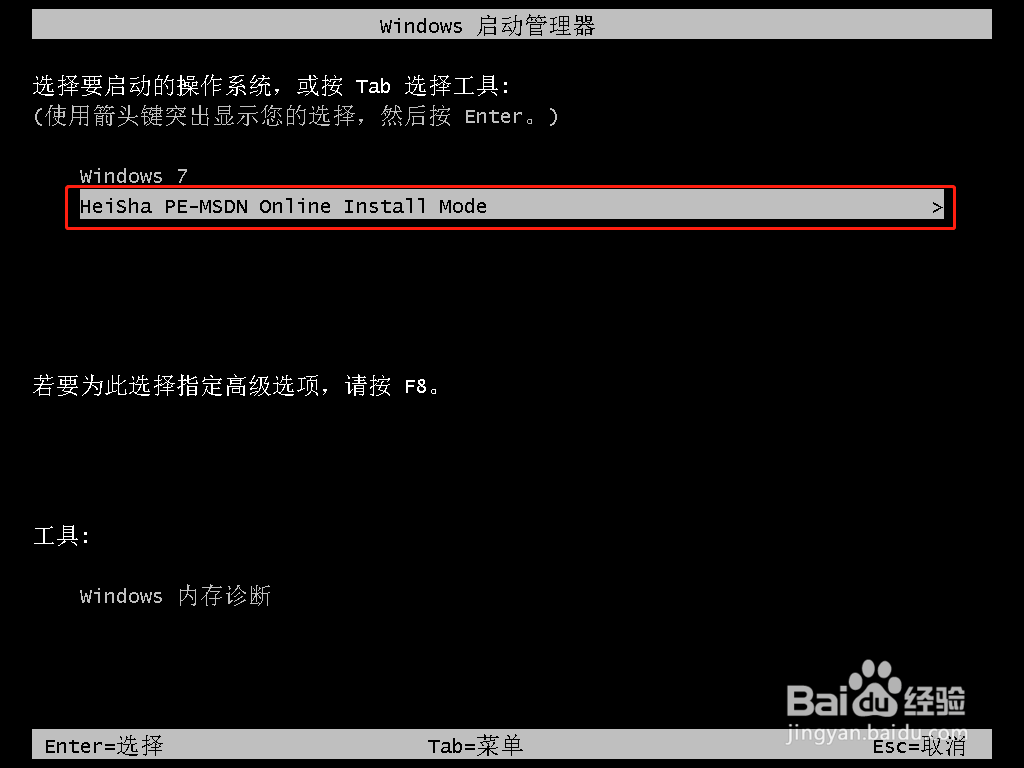
5、按照提示“立即重启”电脑,开始选择PE模式回车进入。

Win7如何升级为windows10系统

Win7如何升级为windows10系统

6、电脑开始自动安装win10系统,耐心等待安装完成。

Win7如何升级为windows10系统

7、在界面中点击“立即重启”电脑,经过多次重启部署安装,电脑会进入win10桌面,系统重装完成。

Win7如何升级为windows10系统

Win7如何升级为windows10系统

8、以上就是两种升级win10操作系统的方法,现在你学会了吗?

  • windows 10的一些运行命令
  • Win7中软件无法安装解决办法
  • win10升级补丁位置
  • 注册表修改:[3]图标修改
  • win7系统怎么升级到win10系统
  • 热门搜索
    微信接龙怎么往下接 皇派门窗怎么样 怎么样省钱 海信冰箱质量怎么样 苹果手机怎么设置来电视频 盆腔积液是怎么回事 怎么扫描文件 葫芦怎么盘 上课犯困怎么办 油脂分泌旺盛怎么办