Excel表格中如何插入并设置批注?

 时间:2026-02-12 22:42:34

1、Excel表格中打开需要备注的文件(如图所示)

Excel表格中如何插入并设置批注?

2、打开文件后,选中需要备注的单元格(如图所示)

Excel表格中如何插入并设置批注?

3、选中单元格后,右击鼠标弹出对话框,点击【插入批注】(如图所示)

Excel表格中如何插入并设置批注?

4、打开插入批注后,可编辑批注(如图所示)

Excel表格中如何插入并设置批注?

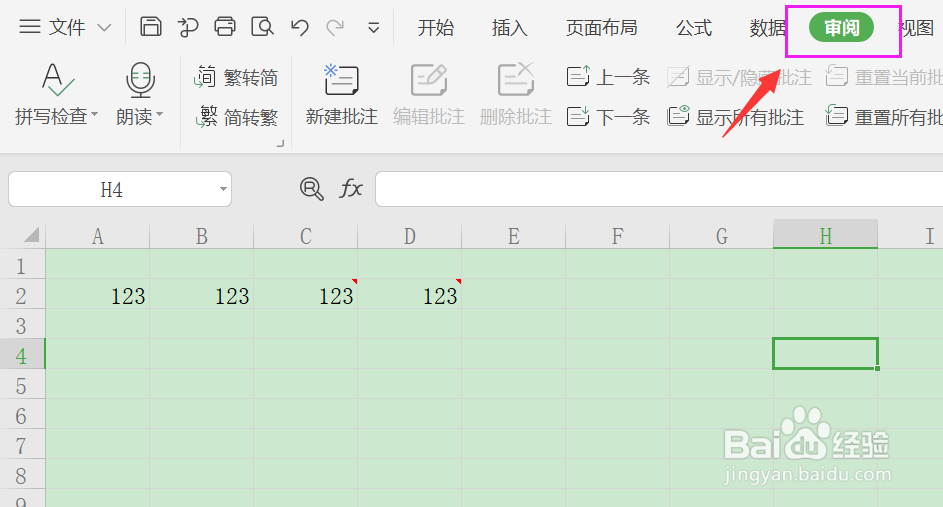
5、编辑好批注后,点击工具栏【审阅】(如图所示)

Excel表格中如何插入并设置批注?

6、打开审阅后,找到【显示所有批注】,就可以设置显示所有批注了(如图所示)

Excel表格中如何插入并设置批注?

1、【1】Excel表格中打开需要备注的文件

【2】打开文件后,选中需要备注的单元格

【3】选中单元格后,右击鼠标弹出对话框,点击【插入批注】

【4】打开插入批注后,可编辑批注

【5】编辑好批注后,点击工具栏【审阅】

【6】打开审阅后,找到【显示所有批注】,就可以设置显示所有批注了

  • 如何运用IF函数标明学生成绩“合格”
  • Excel表格怎么计算工资所得税?
  • word中怎么插入圆角矩形如何绘制
  • EXCEL如何对不同的销售额亮起三色灯
  • excel2007 小窍门:[3]相对应用与绝对引用
  • 热门搜索
    怎么治疗色斑 胸大怎么办 电脑驱动怎么安装 身上痒怎么办 怎么学日语 粽子怎么画简笔画 桑葚怎么洗干净 仓鼠怎么喝水 颈椎病头晕怎么办 明一奶粉怎么样