PowerPoint文件如何更改图表图例的位置

 时间:2024-10-12 15:26:13

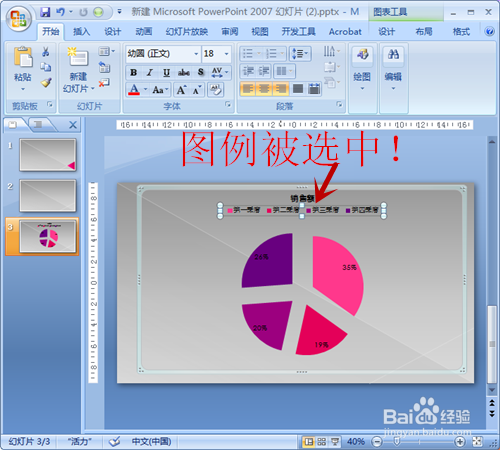
1、打开PPT文件,鼠标单击图表中的图例区域。

PowerPoint文件如何更改图表图例的位置

2、图例被选中,右击鼠标。

PowerPoint文件如何更改图表图例的位置

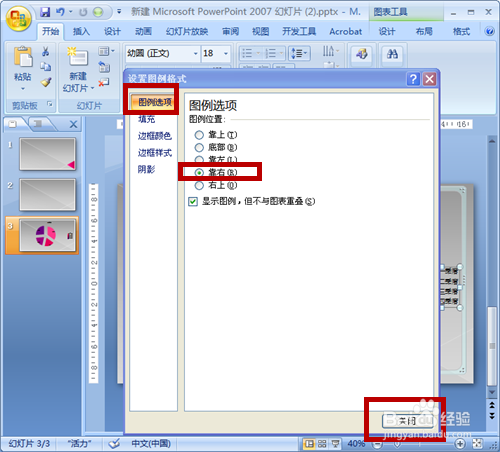
3、选择【设置图例格式】。

PowerPoint文件如何更改图表图例的位置

4、系统弹出【图例选项】,选择图例位置为【靠右】,点击【关闭】。

PowerPoint文件如何更改图表图例的位置

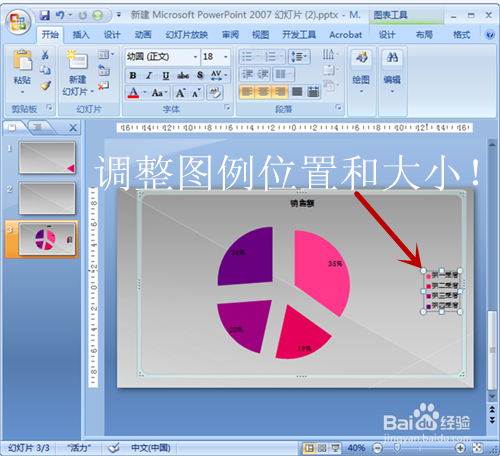
5、图例位置移至图表的右侧。

PowerPoint文件如何更改图表图例的位置

6、鼠标按住图例中的小方块和圆形按钮,调整图例的大小和位置。

PowerPoint文件如何更改图表图例的位置

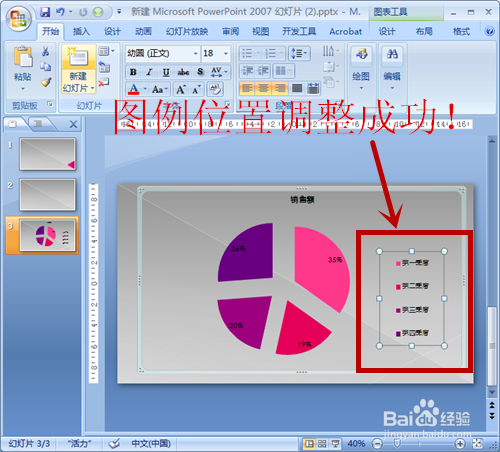
7、最后,图例显示在最满意的位置,图表就变得更漂亮了!

PowerPoint文件如何更改图表图例的位置

8、方法和总结:1.打开PPT文件,鼠标单击图表中的图例辨泔矣嚣区域。2.图例被选中,右击鼠标。3.选择【设置图例格式】。4.系统弹出【图例选项】,选择图例位置为【靠右】,点击【关闭】。5.图例醐蛑臀谁位置移至图表的右侧。6.鼠标按住图例中的小方块和圆形按钮,调整图例的大小和位置。7.最后,图例显示在最满意的位置,图表就变得更漂亮了。

PowerPoint文件如何更改图表图例的位置
  • PowerPoint2010中如何更改图表的类型
  • PPT怎么为图片创建圆形扩展动作路径的效果
  • word文本框如何填充颜色
  • WPS演示中如何绘制出棱台形状?
  • 在ppt的SmartArt图形中如何自由地添加形状
  • 热门搜索
    怎么缩小毛孔 头发软怎么变硬 曹睿怎么死的 力魔机油怎么样 殷字五笔怎么打 lol手游怎么设置中文 ps怎么画曲线 指南针怎么用 上古卷轴5怎么结婚 孕妇身上痒是怎么回事