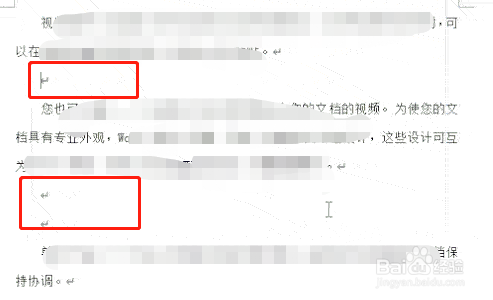
1、操作一:打开电脑,找的需要进行删除空白的文档点击鼠标打开,如图文档中的空白,操作如下。
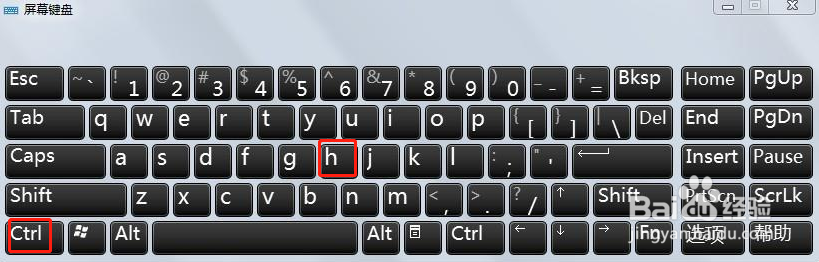
2、操作二:快捷键「Ctrl + H」,打开查找和替换对话框,操作如下。
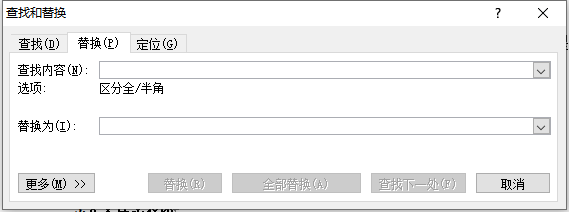
3、操作三:打开查找和替换对话框后,展开“更多”,然后在“查找内容”中选择「特殊格式」中「段落标记」点击两次,或者是在查找内容中输入^p^p
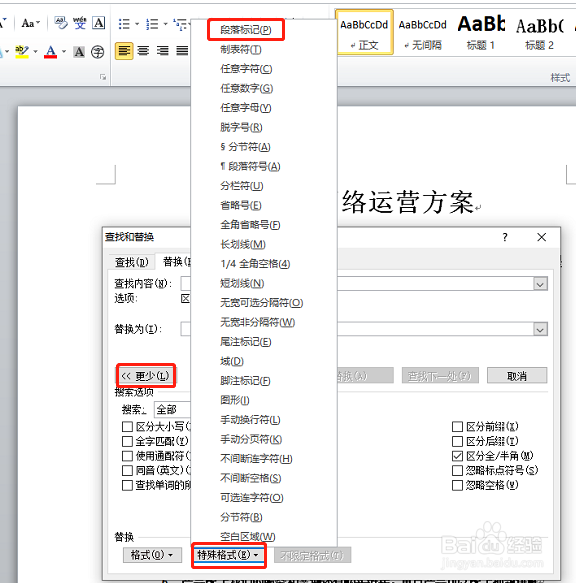
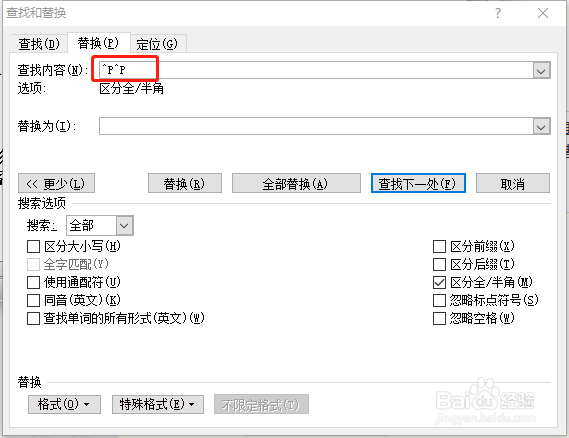
4、操作四:在“替换为”中选择一次「段落标记」,如图。
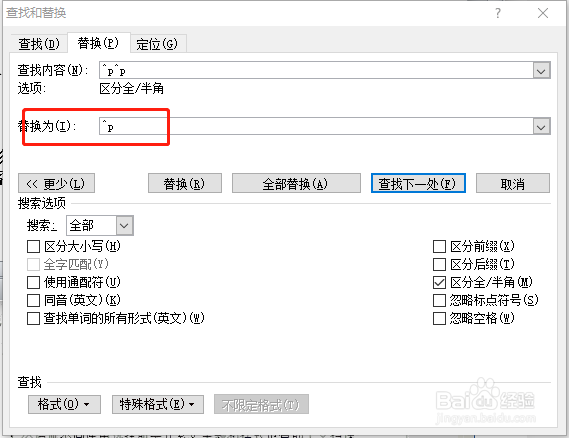
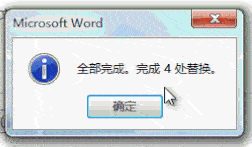
5、操作五:最后,我们点击「全部替换」,替换两次哦。如图提示全部替换完成两次即可。
时间:2026-05-20 00:25:37
1、操作一:打开电脑,找的需要进行删除空白的文档点击鼠标打开,如图文档中的空白,操作如下。
2、操作二:快捷键「Ctrl + H」,打开查找和替换对话框,操作如下。
3、操作三:打开查找和替换对话框后,展开“更多”,然后在“查找内容”中选择「特殊格式」中「段落标记」点击两次,或者是在查找内容中输入^p^p
4、操作四:在“替换为”中选择一次「段落标记」,如图。
5、操作五:最后,我们点击「全部替换」,替换两次哦。如图提示全部替换完成两次即可。
