1、首先我们要先构造自己的数据,接着插入柱形图。然后我们在后面“添加辅助列”,在有下降数据的那个月的上一个月先输入“=na()”,再在下降的当月输入“=if(C5<C4,C5,na())”再回车,显示数值的即为下降月份。
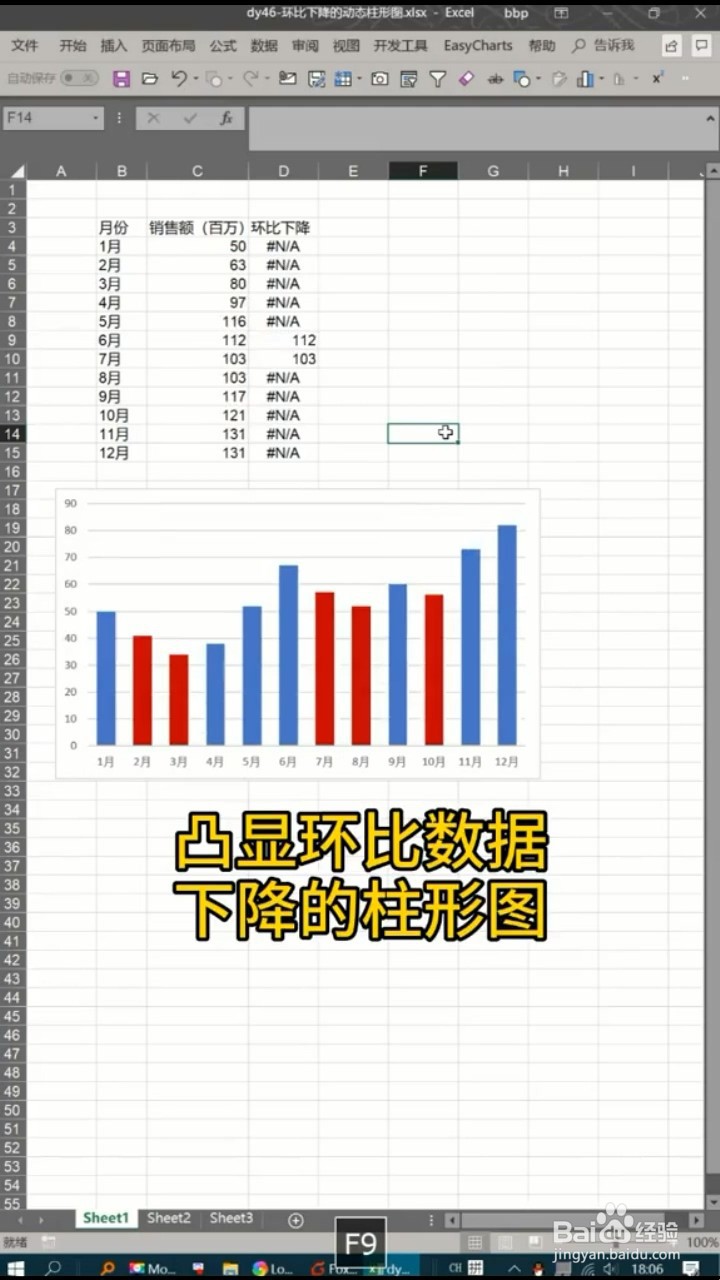
2、然后我们再使用NA()函数进行占位,但并不显示数值。我们先给柱形图“添加辅助系列”,先全选数据,再点击指令栏的“设计”,点击“添加辅助系列”,选择第一步添加的“辅助系列”,然后点击“编辑”,在“轴标签区域”全选月份,点击确定。

3、最后“设置两系列重叠”。点击右键选择“设置数据系列格式”,把“系列重叠”拉到100%,再点击“格式”,将下降系列的颜色设置为红色,再利用按“F9”键来刷新随机函数构造的数据即可。

