ps教程:怎么制作大字中间带有一行小字的图片

 时间:2026-02-14 21:01:35

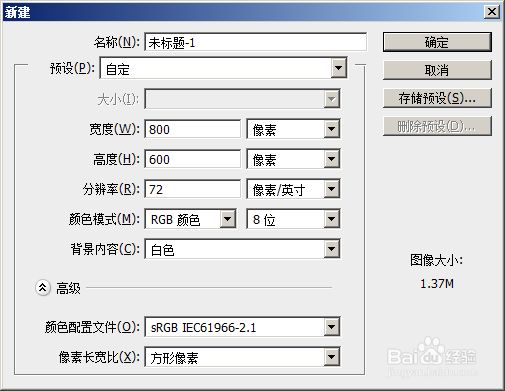
1、如图,用photoshop新建一个空白文件

ps教程:怎么制作大字中间带有一行小字的图片

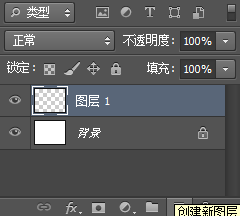
2、如图,新建图层1

ps教程:怎么制作大字中间带有一行小字的图片

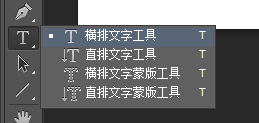
3、如图,选择使用文字工具

ps教程:怎么制作大字中间带有一行小字的图片

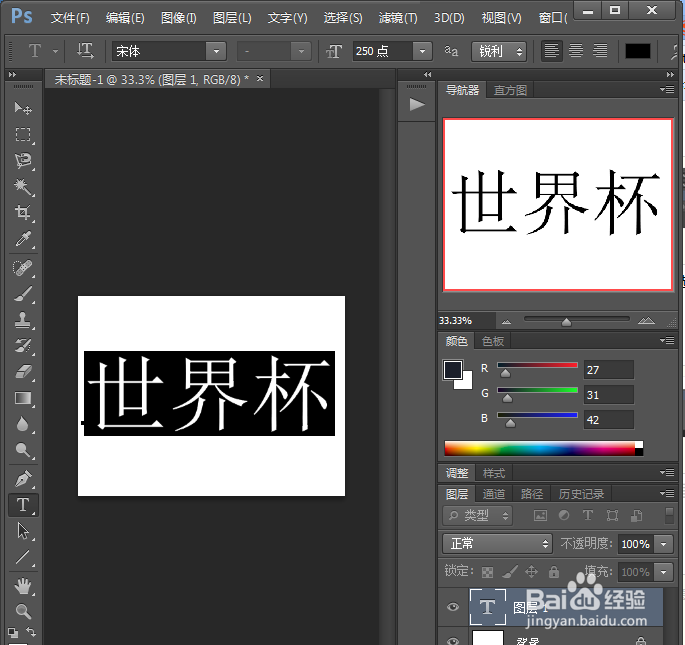
4、如图,输入文字“世界杯”大小为250点

ps教程:怎么制作大字中间带有一行小字的图片

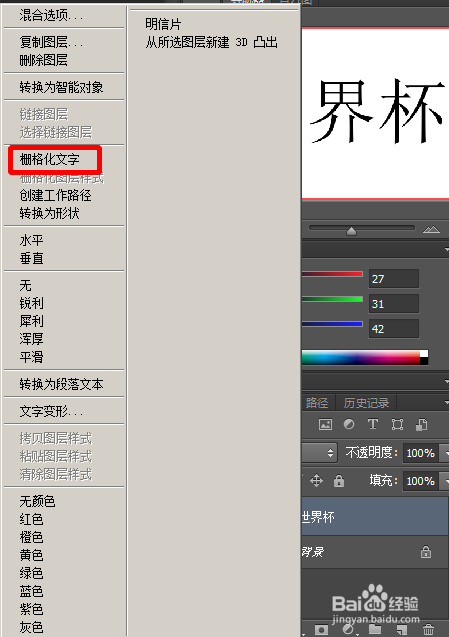
5、如图,右键单击文字图层,栅格化文字

ps教程:怎么制作大字中间带有一行小字的图片

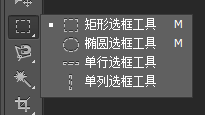
6、如图,选择使用矩形选框工具

ps教程:怎么制作大字中间带有一行小字的图片

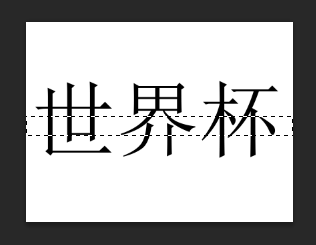
7、如图,新建一个矩形选区

ps教程:怎么制作大字中间带有一行小字的图片

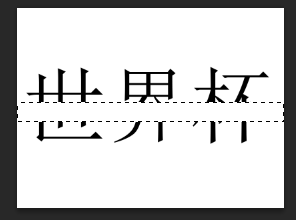
8、如图,删除矩形选区内容

ps教程:怎么制作大字中间带有一行小字的图片

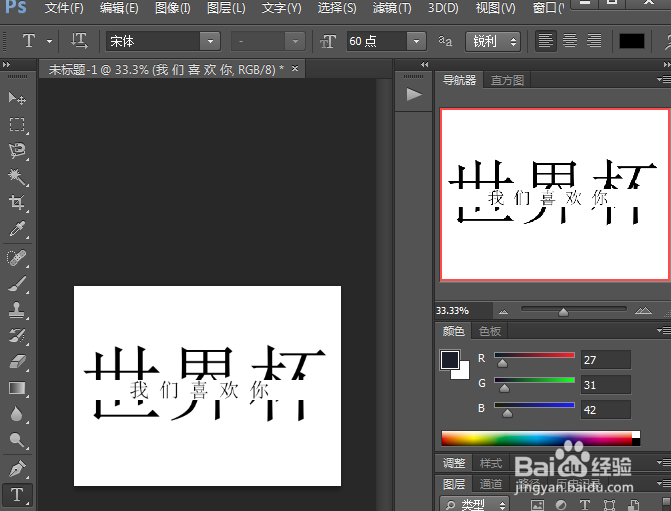
9、如图,输入文字“我们喜欢你”,大小为60点

ps教程:怎么制作大字中间带有一行小字的图片

  • 怎么用Photoshop自动合并到HDR Pro
  • 在PS中怎样用画笔工具画出虚线
  • 怎样检查PS软件是否出现问题?
  • PS设计一款图文结合的创意海报
  • PS如何使用混合选项功能?
  • 热门搜索
    惠州罗浮山旅游攻略 玉龙雪山旅游攻略 太和殿简介 文明6攻略 脸上有红血丝怎么回事 油条怎么做好吃又松软 逆袭之星途闪耀攻略 焦裕禄的简介 夏洛的网简介 吊带裙搭配