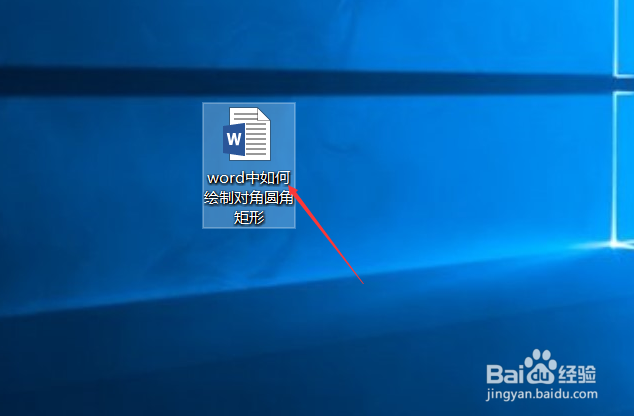
1、新建一篇word,如下图:
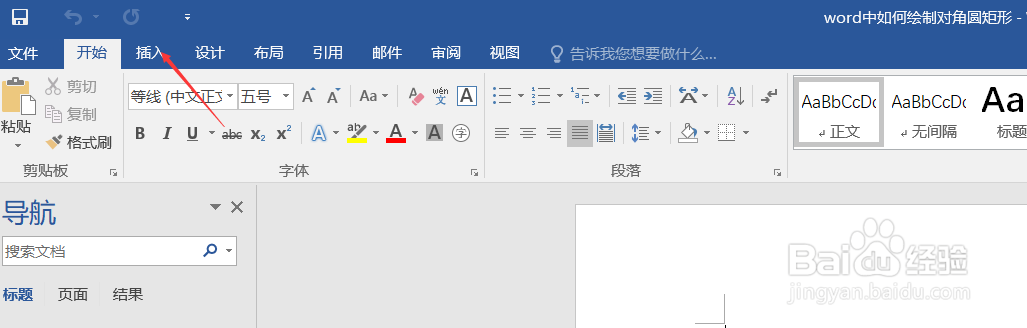
2、点击word功能区中的“插入”工具栏,如下侨诉图:
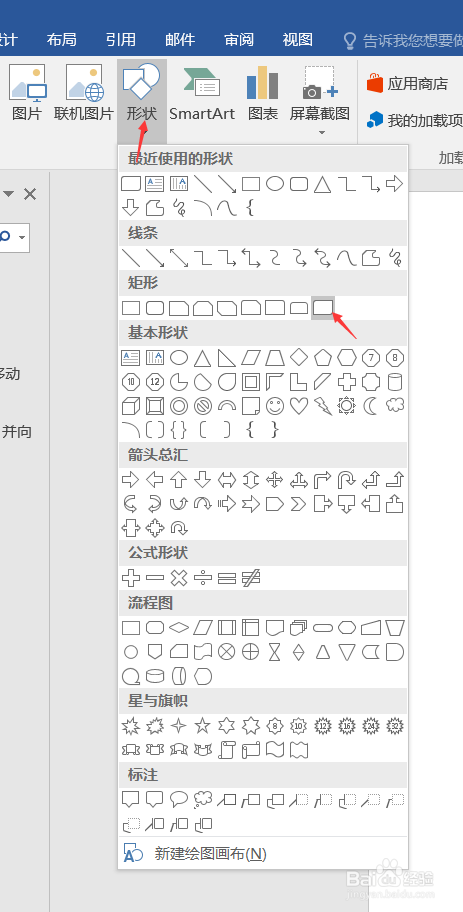
3、点击插入工具栏中的“形状”如下图:

4、在“基本形状”中选择“对角圆角矩形”如下图:
5、拖动鼠标在word中绘制对角圆角矩形。并且可以在工具栏中的格式中修改样式。如下图:

6、总结:word中如何绘制对角圆角矩形
(1)新建一篇word
(2)点击word功能区中的“插入”工具栏
(3)点击插入工具科科栏中的诸糟购“形状”
(4)在“基本形状”中选择“对角圆角矩形”
(5)拖动鼠标绘制
时间:2026-04-25 19:14:18
1、新建一篇word,如下图:
2、点击word功能区中的“插入”工具栏,如下侨诉图:
3、点击插入工具栏中的“形状”如下图:
4、在“基本形状”中选择“对角圆角矩形”如下图:
5、拖动鼠标在word中绘制对角圆角矩形。并且可以在工具栏中的格式中修改样式。如下图:
6、总结:word中如何绘制对角圆角矩形
(1)新建一篇word
(2)点击word功能区中的“插入”工具栏
(3)点击插入工具科科栏中的诸糟购“形状”
(4)在“基本形状”中选择“对角圆角矩形”
(5)拖动鼠标绘制
