1、在windows系统桌面点击开始按钮,在弹出的菜单中选择计算器的菜单项

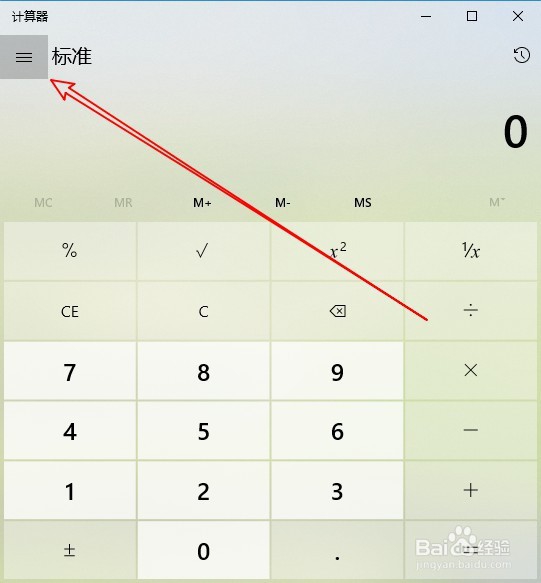
2、接着再打开的计算器窗口中,点击左上角的主菜单按钮
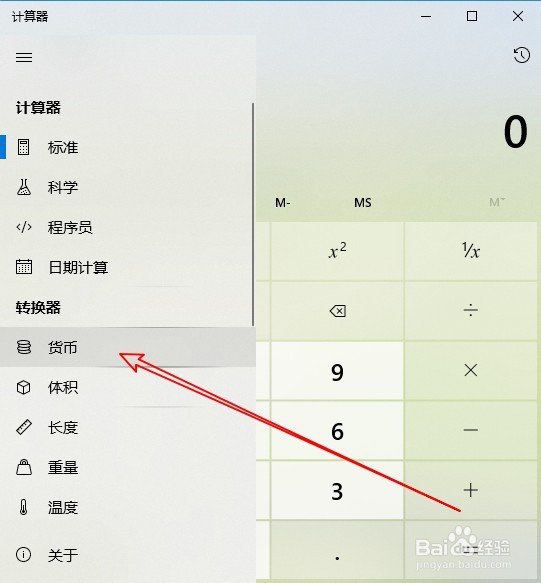
3、然后在弹出的计算器主菜单中选择货币的菜单项
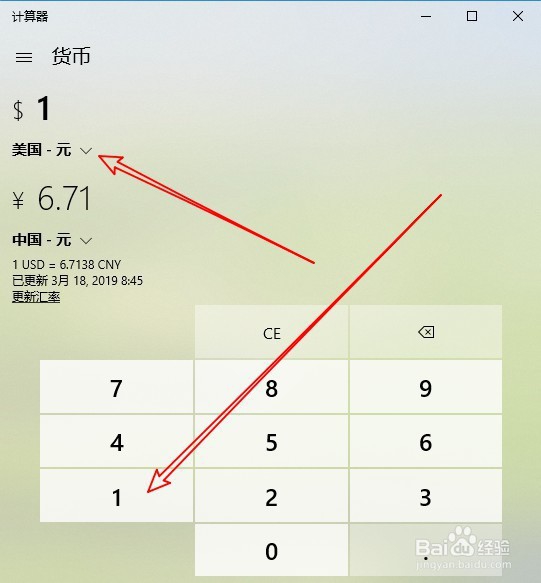
4、这时会打开货币计算器页面点击下拉按钮,设置要换算的两种货币类型

5、然后输入货币要换算的单位数字,接着就会在下面显示出换算的结果
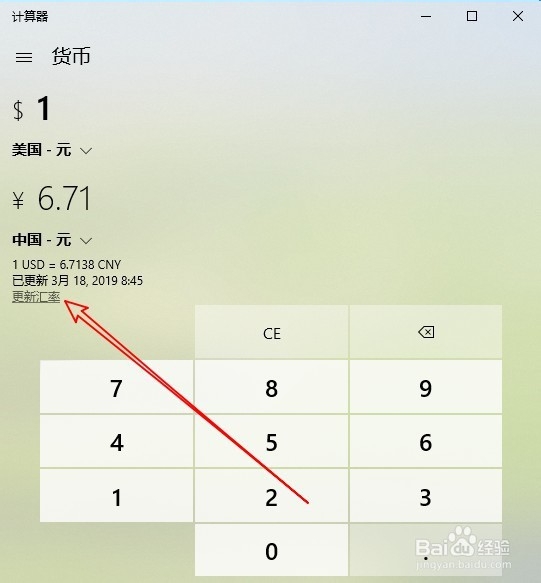
6、另外为了能够获取最新的汇率,我们可以点击货币计算器下面的更新汇率快捷链接,使其自动的进行汇率更新
时间:2026-04-22 12:53:47
1、在windows系统桌面点击开始按钮,在弹出的菜单中选择计算器的菜单项
2、接着再打开的计算器窗口中,点击左上角的主菜单按钮
3、然后在弹出的计算器主菜单中选择货币的菜单项
4、这时会打开货币计算器页面点击下拉按钮,设置要换算的两种货币类型
5、然后输入货币要换算的单位数字,接着就会在下面显示出换算的结果
6、另外为了能够获取最新的汇率,我们可以点击货币计算器下面的更新汇率快捷链接,使其自动的进行汇率更新
