如何用美图秀秀来做九宫格?九宫格图如何制作?

 时间:2026-04-24 14:28:34

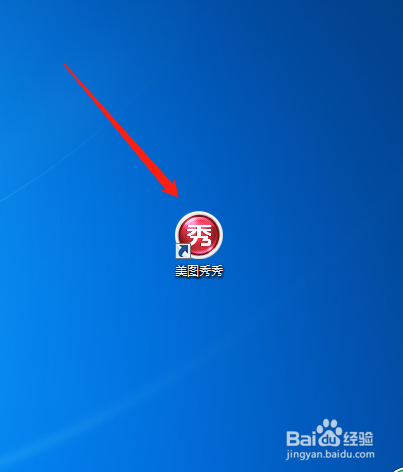
1、在电脑上打开美图秀秀

如何用美图秀秀来做九宫格?九宫格图如何制作?

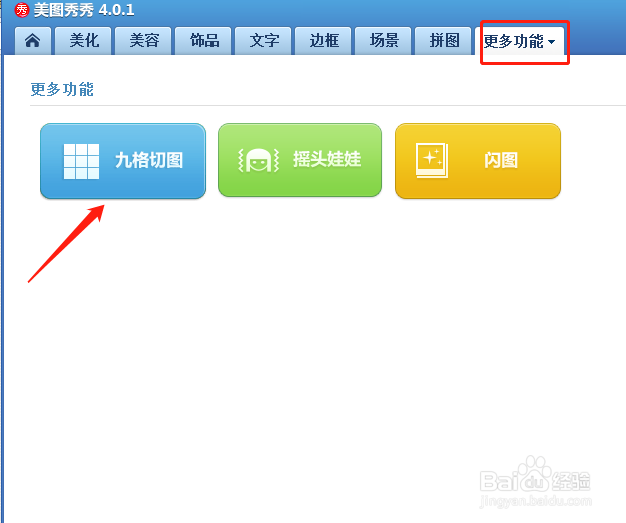
2、点击“更多功能”,找到“九宫切图”。

如何用美图秀秀来做九宫格?九宫格图如何制作?

3、然后点击“打开一张图片”。

如何用美图秀秀来做九宫格?九宫格图如何制作?

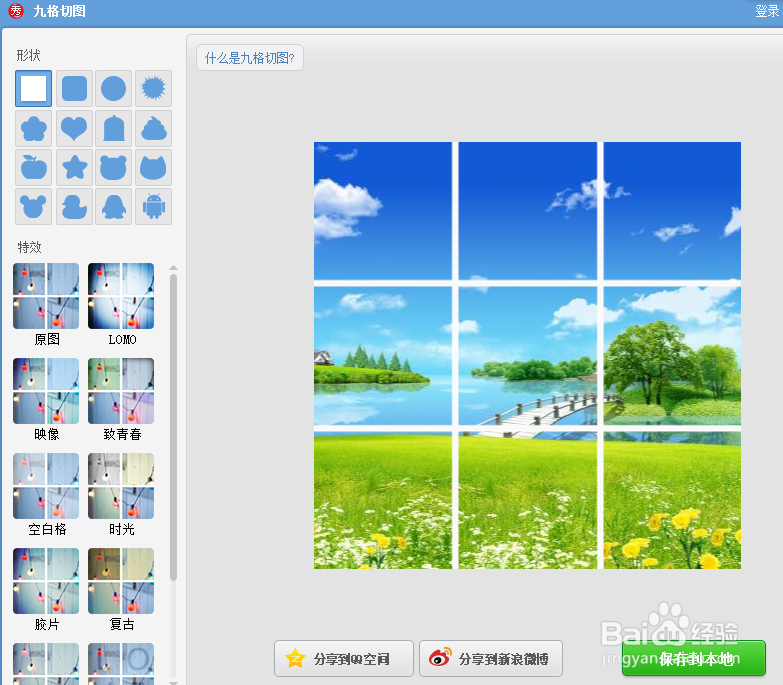
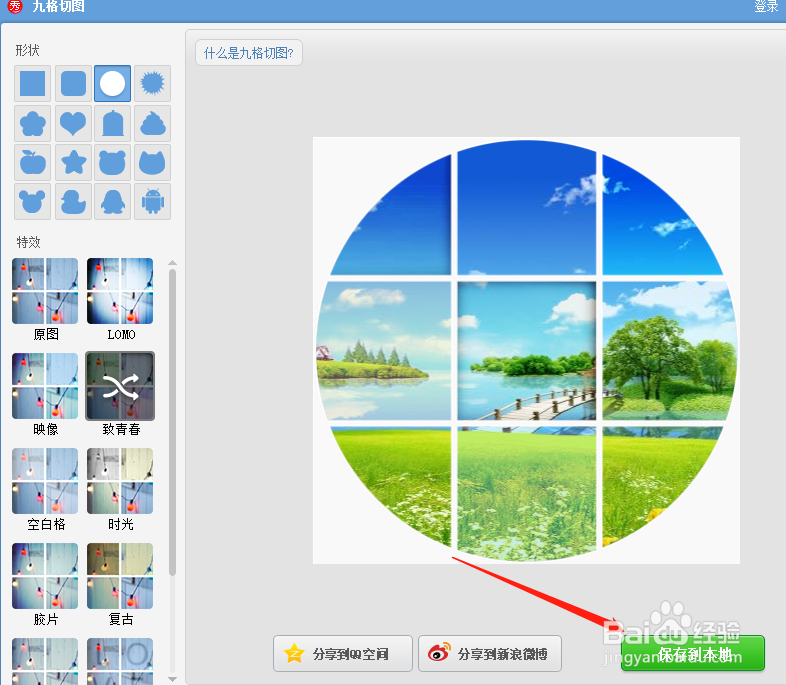
4、接着,我们就可以看到图片被制作成了九宫图

如何用美图秀秀来做九宫格?九宫格图如何制作?

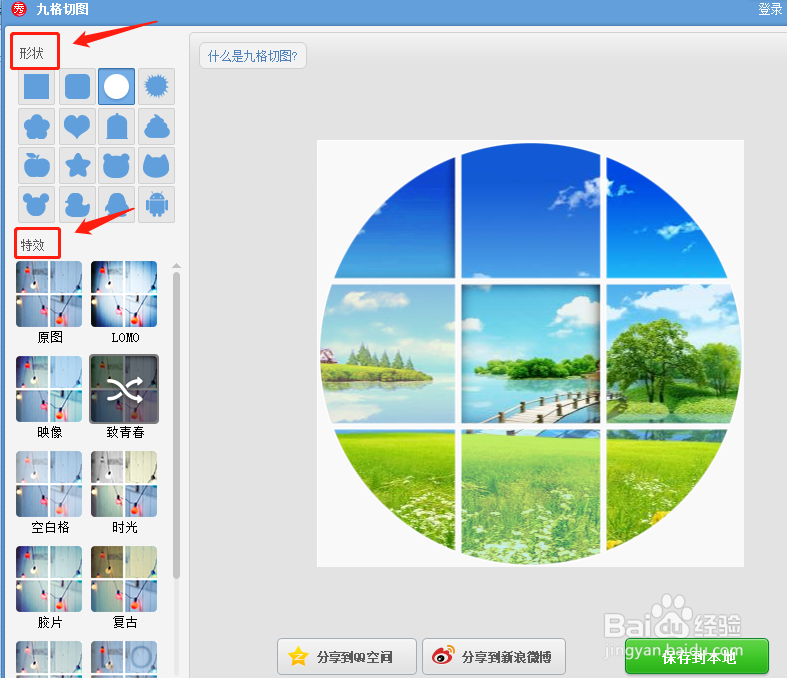
5、我们还可以通过左侧的“形状”和“特效”来改变九宫图的样式,制作更加有特色的九宫图。
如何用美图秀秀来做九宫格?九宫格图如何制作?

6、最后,我们点击右下角的“保存到本地”,就可以将制作好的九宫图保存下来了。
如何用美图秀秀来做九宫格?九宫格图如何制作?

7、方法总结:

1、打开美图秀秀;

2、找到“更多功能”——“九宫切图”;

3、打开一张图片;

4、接着得到一张制作好的九宫图;

5、我们还可以通过改变“形状”和“特效”得到更多样式的九宫图,然后点击“保存到本地”即可。

  • 手机如何制作九宫格图片
  • 九宫格图片怎么做?
  • 9张照片怎么拼成九宫格
  • 如何制作九宫图照片
  • 9张图片怎么合并成九宫格?
  • 热门搜索
    海尔油烟机怎么样 我太受欢迎了该怎么办 小河虾怎么做好吃 艾瑞泽5怎么样 懵懂怎么读 不用谢用英语怎么说 教学目标怎么写 海蛎子怎么吃 电脑颜色不正常怎么调 阴虚内热怎么调理