1、首先,点击任务栏"开始"按钮

2、选择"M→Microsoft Edge"项

3、点击右上侧"Microsoft Edge→设置"图标,选择"使用Internet Explorer打开"项
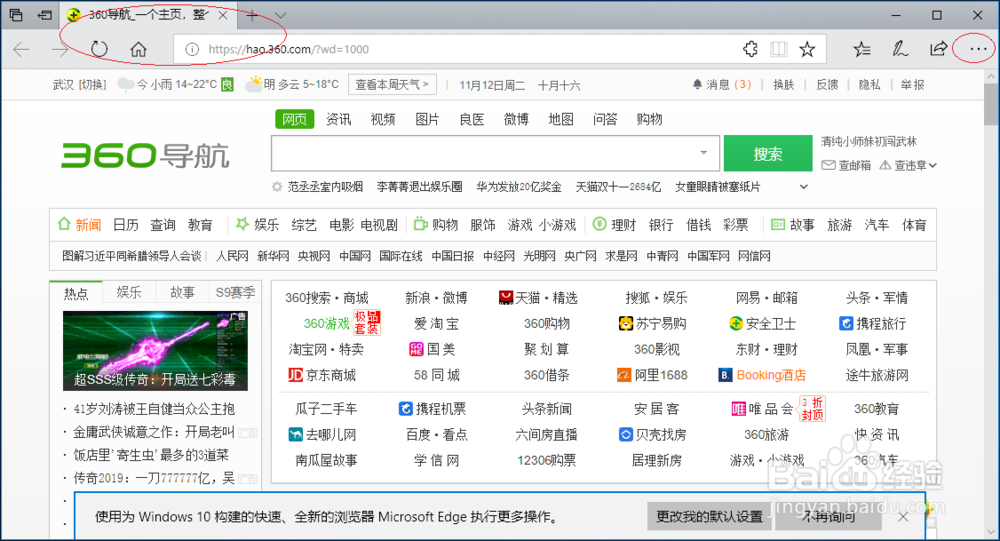

4、点击右上侧"Internet Explorer→设置"图标,选择"Internet 选项"项


5、点击"常规→标签页→标签页"按钮
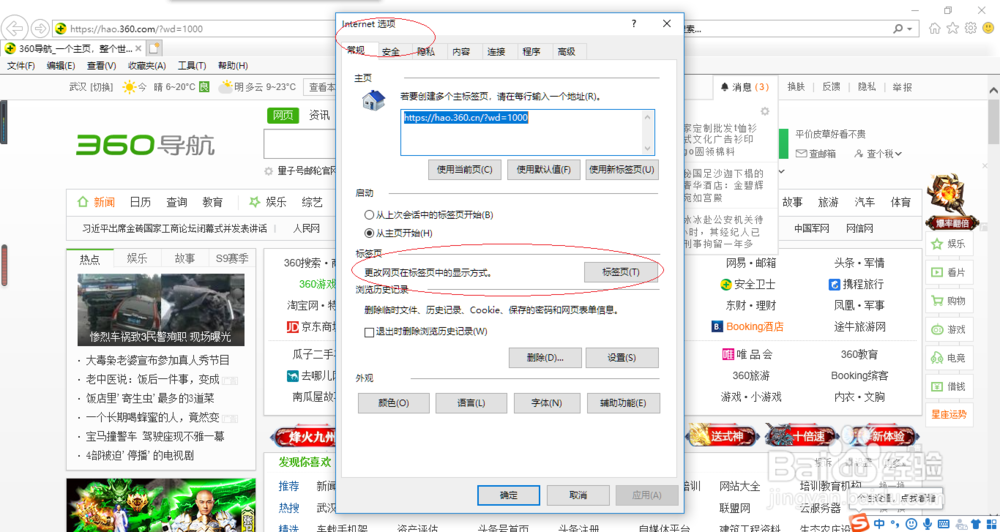
6、勾选"标签页浏览→打开Internet Explorer时只加载第一个主页"复选框

7、完成设置,本例到此谢谢关注

时间:2026-05-15 05:05:48
1、首先,点击任务栏"开始"按钮
2、选择"M→Microsoft Edge"项
3、点击右上侧"Microsoft Edge→设置"图标,选择"使用Internet Explorer打开"项
4、点击右上侧"Internet Explorer→设置"图标,选择"Internet 选项"项
5、点击"常规→标签页→标签页"按钮
6、勾选"标签页浏览→打开Internet Explorer时只加载第一个主页"复选框
7、完成设置,本例到此谢谢关注
