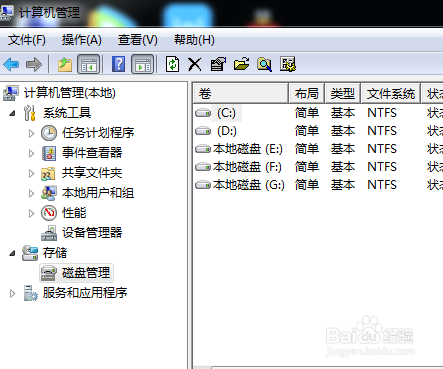
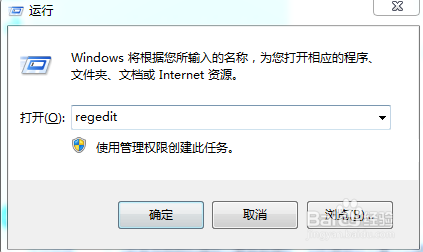
1、首先按电脑键盘“win+R”;

2、输入“regedit”,点击确定;
3、进入注册表编辑器,依次点开“HKEY_LOCAL_MACHINE”--->“SOFTWARE”--->“Microsoft”--->“Windows”--->“CurrentVersion”--->“Explorer”--->“Desktop”--->“NameSpace”,可以看到如下图的界面;

4、在右侧空白处单击鼠标右键“新建”,选择“项”;
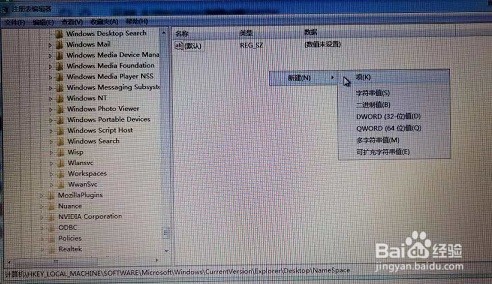
5、会在左边出现一个“新项#1”的文件夹,这时右键此文件夹重命名为“{645FFO40-5081-101B-9F08-00AA002F954E}”;

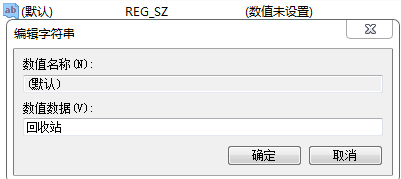
6、然后在注册编辑器的右侧可以看到“默认”,点击鼠标右键,点击“修改”,进入编辑字符串界面,在数值数据中输入“回收站”,最后点击“确定”;
7、最后,退出注册编辑器,重启电脑,查看回收站中是否有自己需要的永久删除文件。