word中怎样快速找到指定页码数和行数?

 时间:2026-02-13 09:39:06

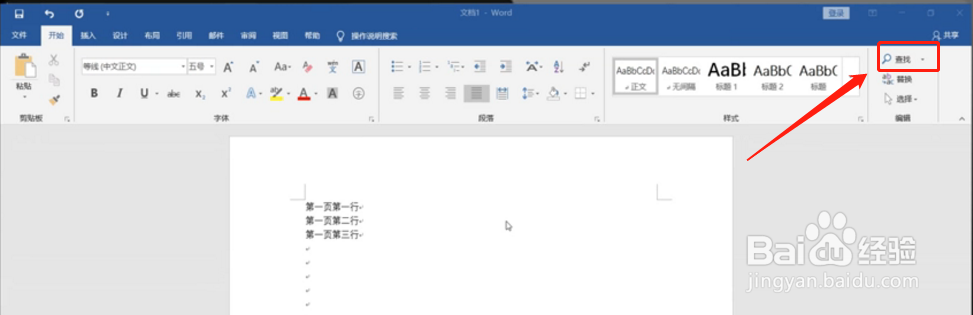
1、首先我们需要打开我们电脑上的word文档,然后在页面上找到上方菜单栏的“查找”,点击旁边的倒三角。

word中怎样快速找到指定页码数和行数?

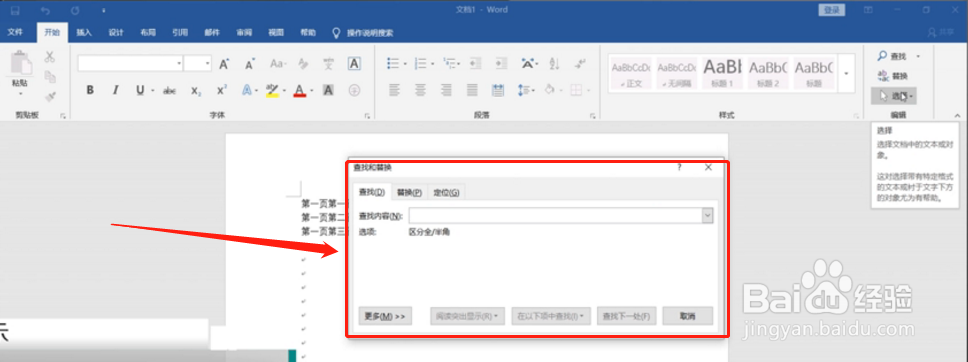
2、然后点击“高级查找”选项,点击“定位”按钮,我们可以看到在定位对话框中左侧是定位目标,在右侧我们输入数值。

word中怎样快速找到指定页码数和行数?

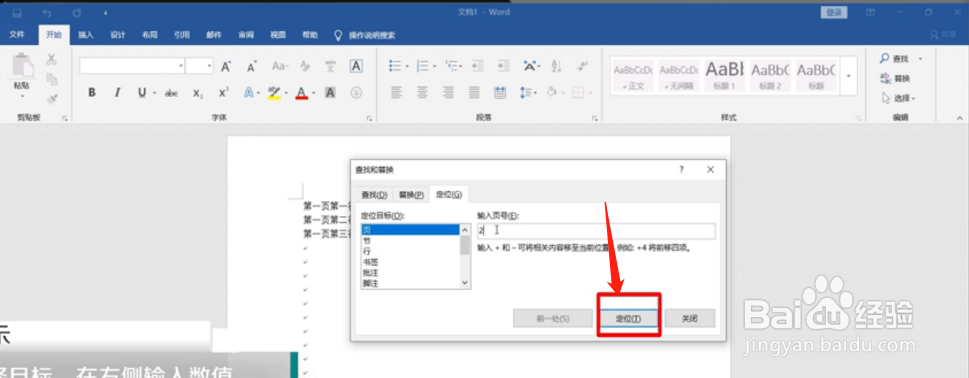
3、之后我们可以点击“定位”按钮,返回word文档就可以可看到定位的页数了。

word中怎样快速找到指定页码数和行数?

4、最后,我们可知,在定位目标下方点击“行”,右侧输入数值,点击“定位也是可以定位到目标行数的。


word中怎样快速找到指定页码数和行数?

1、首先我们需要打开word,然后点击查找旁边的倒三角借即可。


2、然后我们可以点击高级查找,之后点击定位,在左侧选择目标。


3、最后我们在页面的右侧输入数值,然后返回就可以了。


  • word表格对齐方式怎么设置
  • 如何设置PDF书签
  • 页眉怎么删除
  • Word文档怎么用Tab键输出指向右边的箭头符号
  • word表格美观调整
  • 热门搜索
    怎么刷屏 减肥餐食谱大全 白菜炖粉条的家常做法 生殖器疱疹怎么治 谜语大全儿童3到6岁 红烧肉怎么做好吃 好吃的家常菜 油泼面的家常做法 多肉叶片扦插方法 手抄报大全