在Authorware中绘制红色线段的方法

 时间:2024-10-13 09:44:34

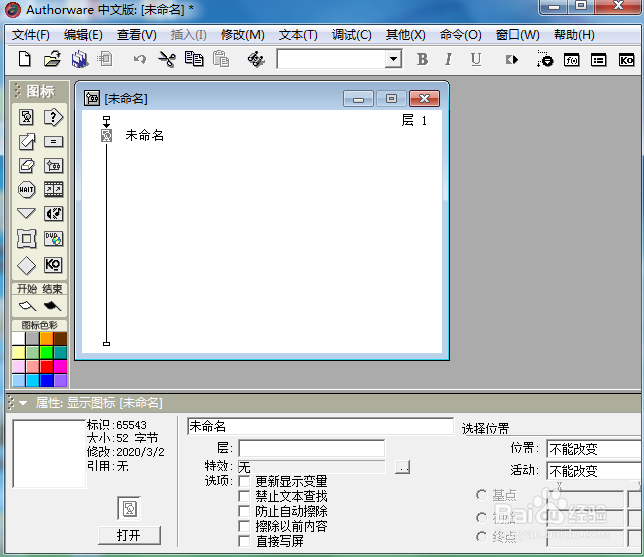
1、打开Authorware 7.0,进入其主界面中;

在Authorware中绘制红色线段的方法

2、选中显示图标,将它拉到流程线上;

在Authorware中绘制红色线段的方法

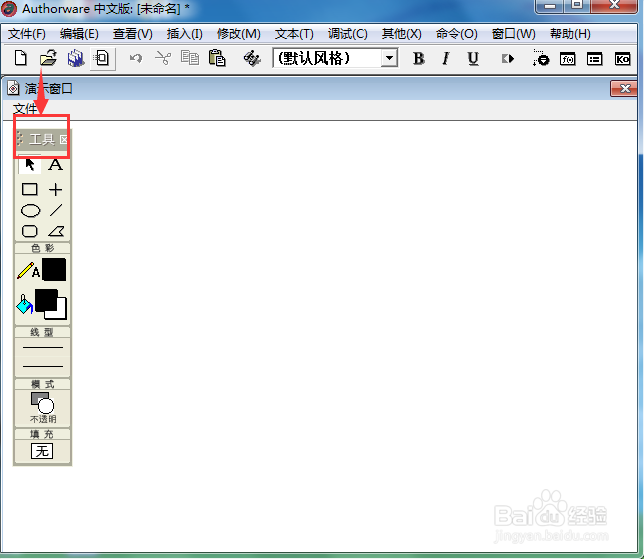
3、双击显示图标,打开工具箱;

在Authorware中绘制红色线段的方法

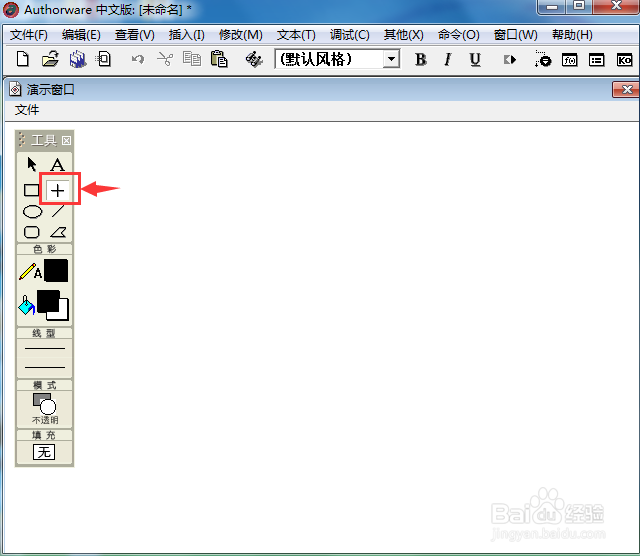
4、选中直线工具;

在Authorware中绘制红色线段的方法

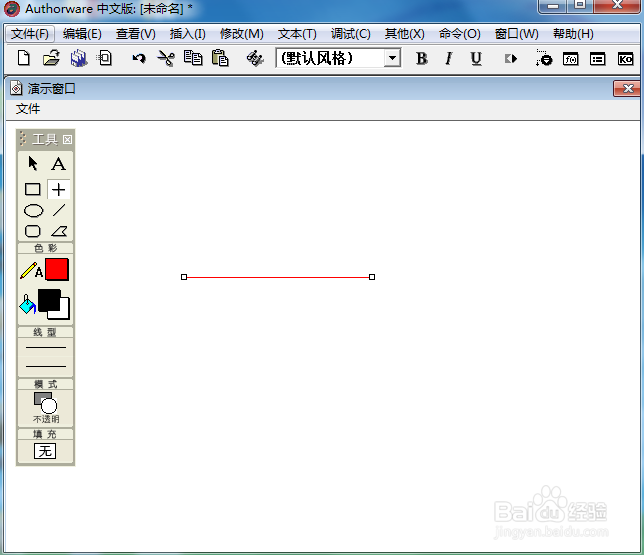
5、将描边颜色设置为红色;

在Authorware中绘制红色线段的方法

6、在演示窗口中按下鼠标左键不放,拖动鼠标,画出一条红色线段;

在Authorware中绘制红色线段的方法

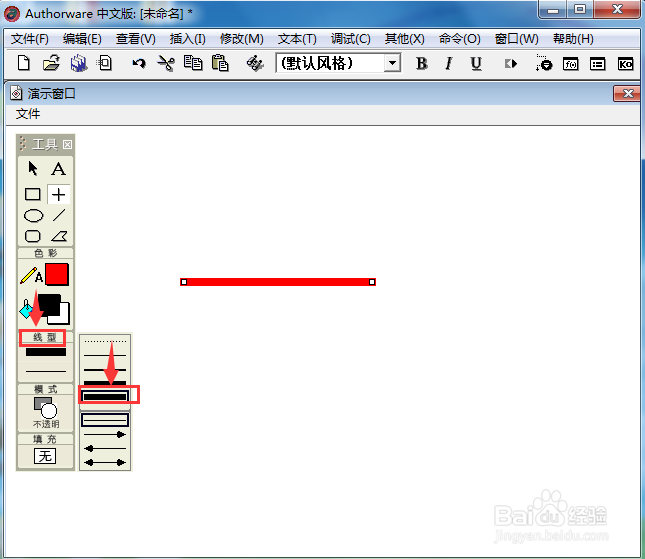
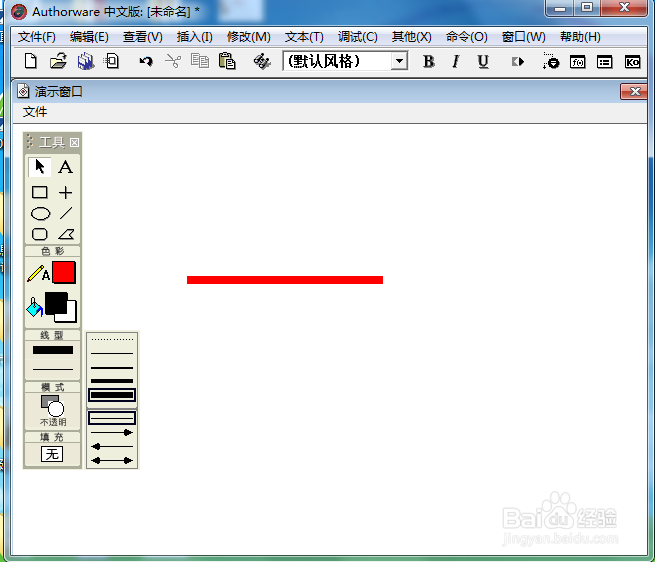
7、点击线型,选择粗一点的线条,将线段变粗一点;

在Authorware中绘制红色线段的方法

8、这样,我们就在Authorware7.0中绘制好了一条红色线段。

在Authorware中绘制红色线段的方法
  • 怎样在scratch3.0中创建五角星
  • 怎样绘制边长逐渐增大的正方形?
  • helicopter是什么意思
  • 如何简单画火堆
  • 植树节简笔画,植树节植树卡通简笔画怎么画
  • 热门搜索
    基围虾怎么做好吃 红豆薏米水怎么煮去湿气效果好 离职申请书怎么写 感冒为什么会鼻塞 醋溜土豆丝的家常做法 苹果手机怎么下载 扁豆焖面的做法 荼蘼怎么读 谑怎么读 菠萝蜜怎么吃