Windows Server 2019 如何设置OU无法删除

 时间:2026-04-22 17:50:34

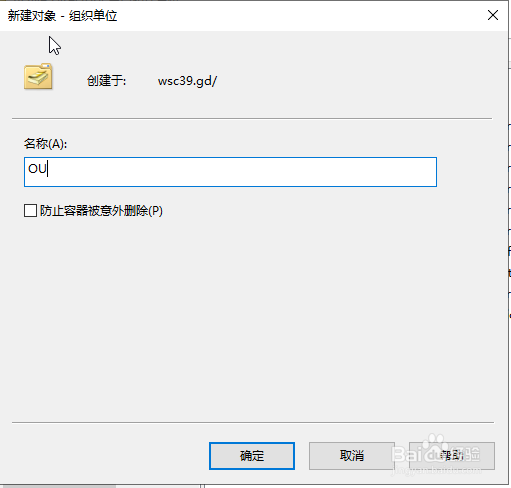
1、在AD域里面,新建一个组织单位(OU),注意去掉“意外删除保护”功能。
Windows Server 2019 如何设置OU无法删除

2、打开菜单栏上的查看,开启高级功能(必须)。

3、右键打开组织单位属性,设置组织单位(OU)的管理者,Administrator。

Windows Server 2019 如何设置OU无法删除

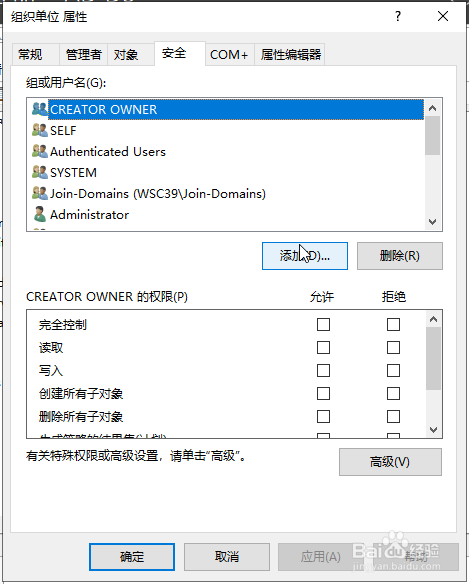
4、在安全里面添加 Everyone 用户。

Windows Server 2019 如何设置OU无法删除

5、输入Everyone,检查名称,确定。

Windows Server 2019 如何设置OU无法删除

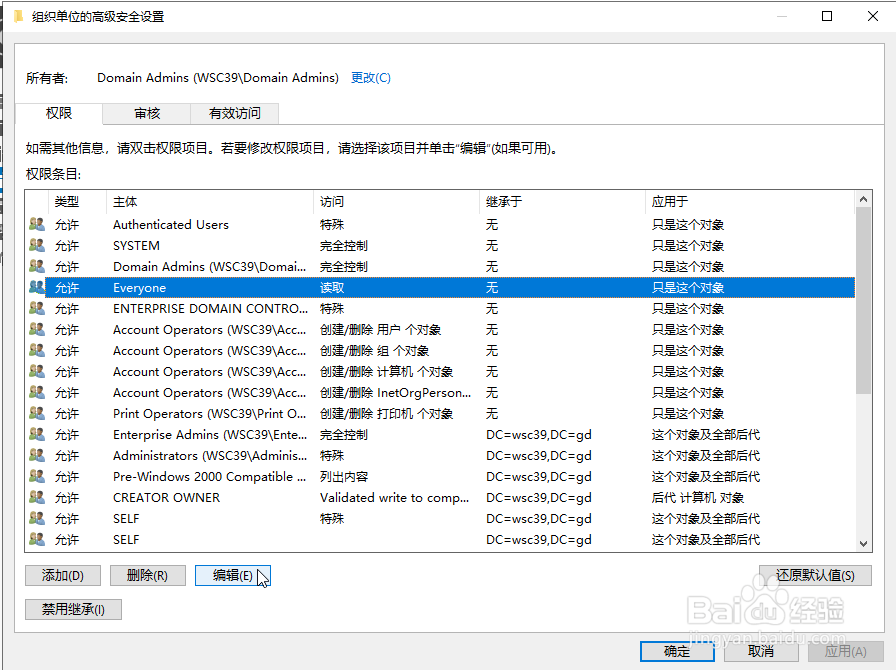
6、打开 Everyone 高级权限设置,编辑 Everyone。

Windows Server 2019 如何设置OU无法删除

7、点击右下角的按钮,全部清除。

Windows Server 2019 如何设置OU无法删除

8、切换类型,拒绝

Windows Server 2019 如何设置OU无法删除

9、只选择删除,然后确定。

Windows Server 2019 如何设置OU无法删除

10、确认。

Windows Server 2019 如何设置OU无法删除

11、最后应用设置,即可实现组织单位(OU)无法以任何方式删除,即使去掉“意外删除保护”功能。

Windows Server 2019 如何设置OU无法删除

  • Hyper-V管理器中如何新建虚拟硬盘
  • wim文件怎么安装系统
  • 如何用CMD命令打开电脑的任务管理器
  • Win10怎么查看版本号
  • win10怎么修改盘符
  • 热门搜索
    怎么打开隐藏文件 苏州的旅游景点 以人为镜可以明得失 太湖旅游 湖南中医药大学怎么样 电脑很卡怎么处理 云门山风景区 什么app可以赚钱 安耐晒怎么样 安吉旅游必去的景点