1、第一步,点击计算机左下角的开始,弹出下拉菜单。
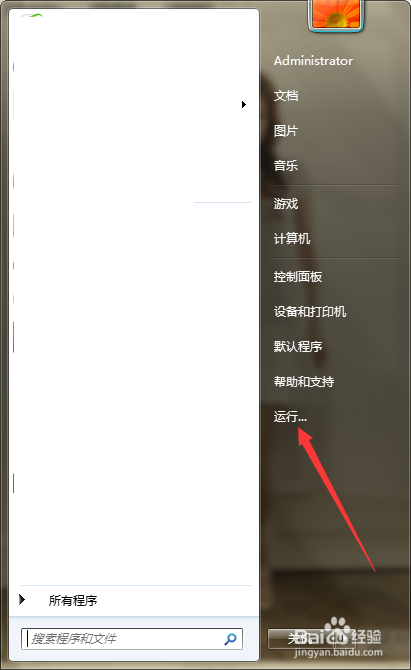
2、第二步,选择“运行”,打开运行窗口。
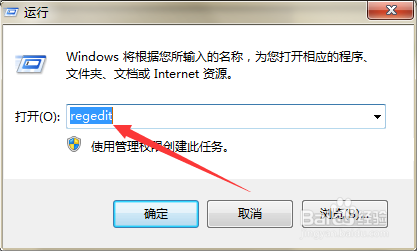
3、第三步,在页面上键入“regedit”回车,打开注册表编辑器。
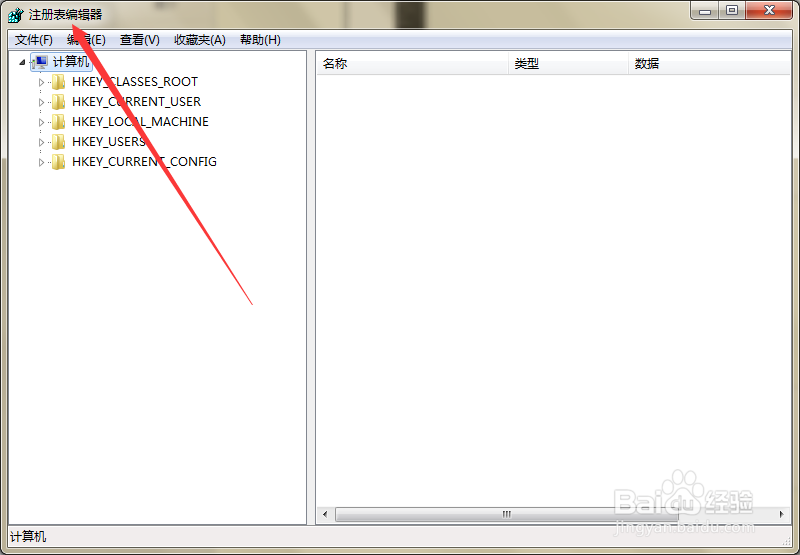
4、第四步,定位到HKEY_CLASSES_ROOT\CLSID\{031E4825-7B94-4dc3-B131-E946B44C8DD5}\ShellFolder项。

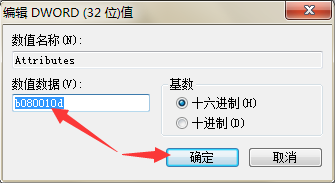
5、第五步,在右侧列表中找到“Attributes”,双击打开数值的编辑页面。
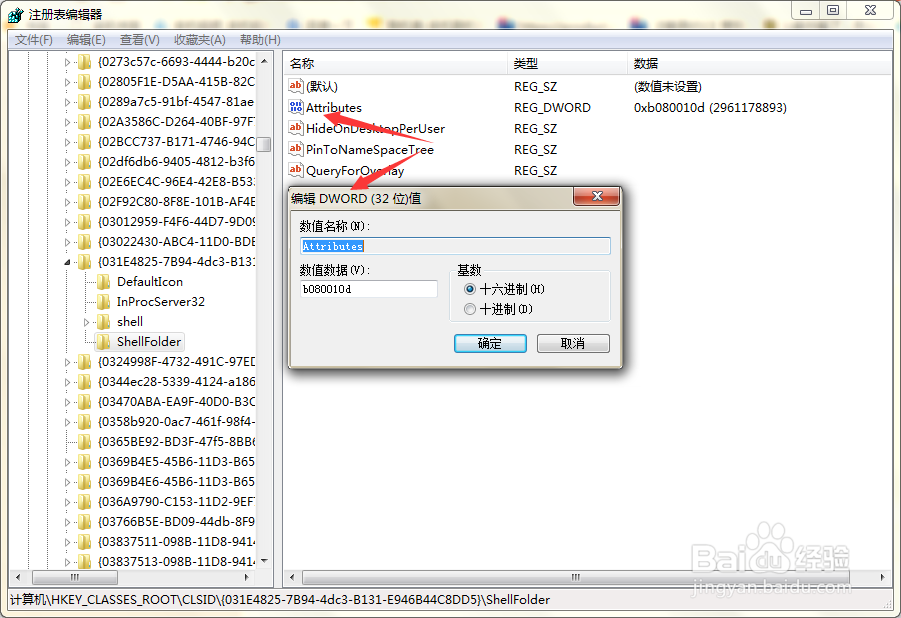
6、第六步,在页面上将数值数据设为“b080010d”,然后点击确定保存。
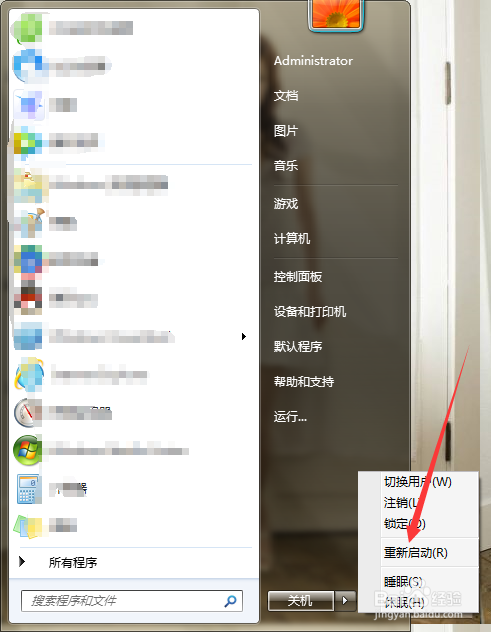
7、第七步,关闭注册表编辑器,重启计算机生效设置,即可解决问题。
1、点击开始,选择运行,打开注册表编辑器。
2、定位到ShellFolder项,找到并打开Attributes的编辑页面。
3、将数值数据设为b080010d,即可解决问题。
