ps怎样将图片按照16:9比例进行裁剪

 时间:2024-10-21 21:23:06

我们在剪辑视频的视频,通常在剪辑完成之后,需要给视频添加一个封面,而当前流行的视频画面尺寸一般都是16:9,或者9:16。那么,ps怎样将图片按照16:9比例进行裁剪?

ps怎样将图片按照16:9比例进行裁剪

工具/原料

Adobe Photoshop CC 2018

ps怎样将图片按照16:9比例进行裁剪?

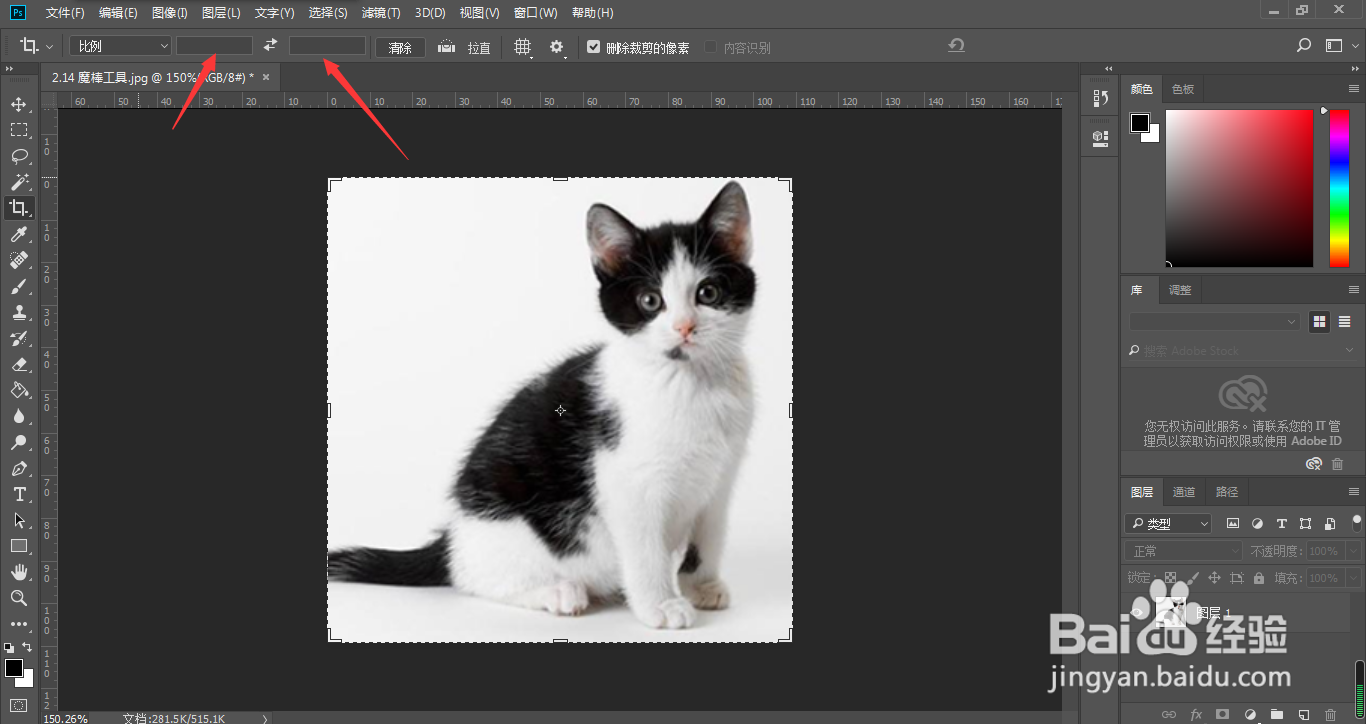
1、我们在ps中导入图片素材,按下裁剪快捷键C

ps怎样将图片按照16:9比例进行裁剪

2、在比例中输入16:9

ps怎样将图片按照16:9比例进行裁剪

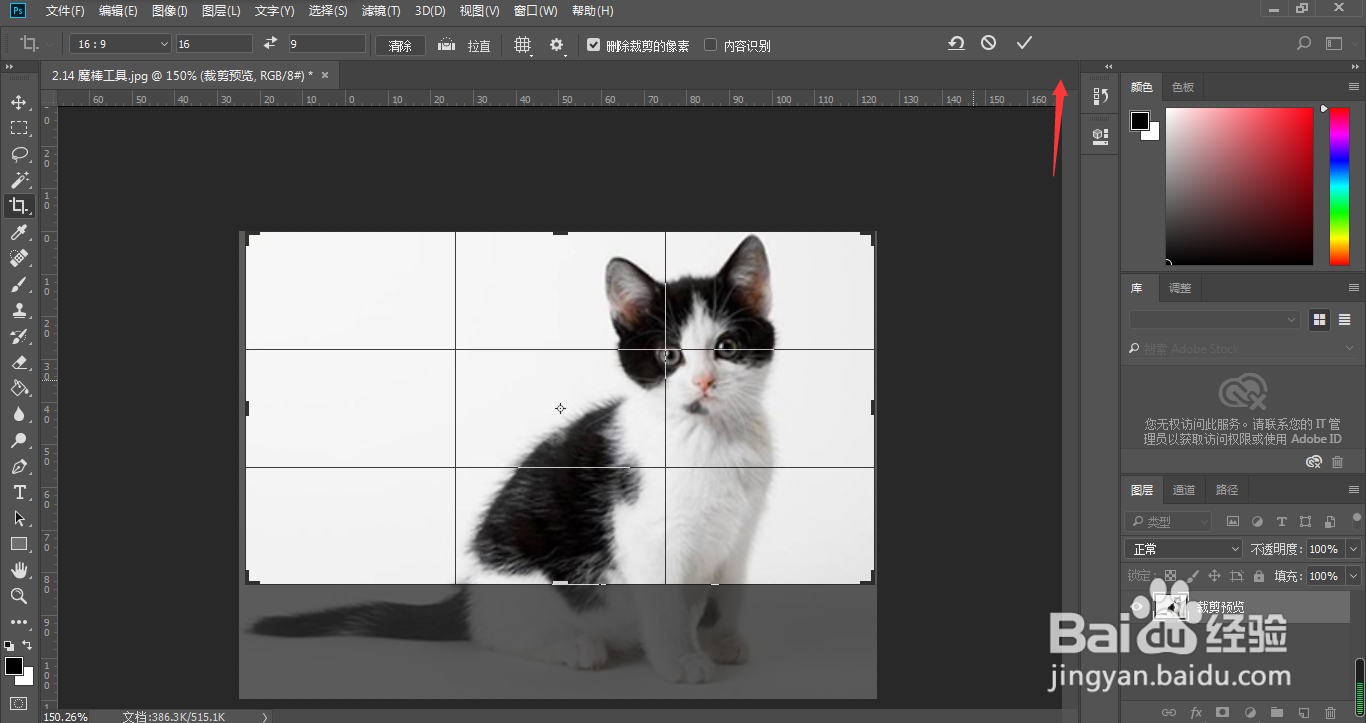
3、鼠标左键按住裁剪调整框,调整合适的大小

ps怎样将图片按照16:9比例进行裁剪

4、鼠标左键按住画面可以进行移动,调整裁剪框将要裁剪的画面

ps怎样将图片按照16:9比例进行裁剪

5、确认范围无误,点击箭头所指的√

ps怎样将图片按照16:9比例进行裁剪

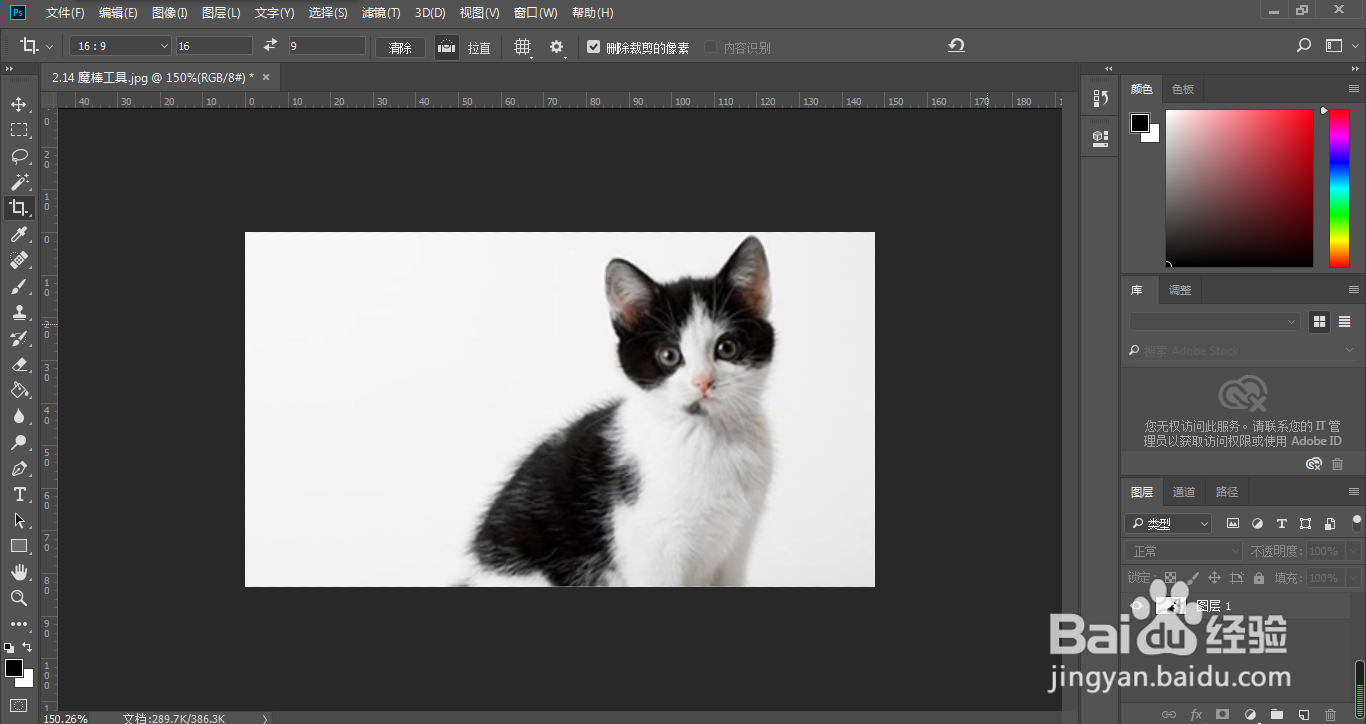
6、这样,图片就被我们按照16:9的比例进行了裁剪

ps怎样将图片按照16:9比例进行裁剪
  • 剪映如何修改视频的尺寸?
  • 怎么修改视频比例
  • 如何修改视频的长宽比例
  • 如何改变视频的大小
  • 剪映怎么修改视频尺寸?
  • 热门搜索
    如何隐藏桌面图标 宏被禁用如何打开 数字人民币是什么意思 95508是什么电话 创意家居生活馆 手机误删照片如何恢复 case是什么意思 生活大爆炸第十二季 私处如何脱毛 如何让自己变漂亮