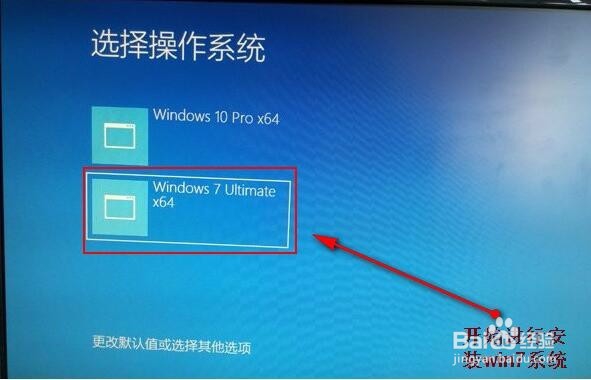
1、将制作好的u深度的u盘启动盘插入电脑,并重启,如下图所示:

2、进入u盘启动后,选择运行【02】运行u深度win8pe装机维护版(新机器),如下图所示:

3、进入pe系统后,桌面会自行弹出装机软件会自动运行并加载,选择win10系统镜像(事先将win10、win7系统放入iso文件夹内),并安装在c盘,如下图所示:

4、win10镜像释放完毕后,电脑自动重启安装,如下图所示:
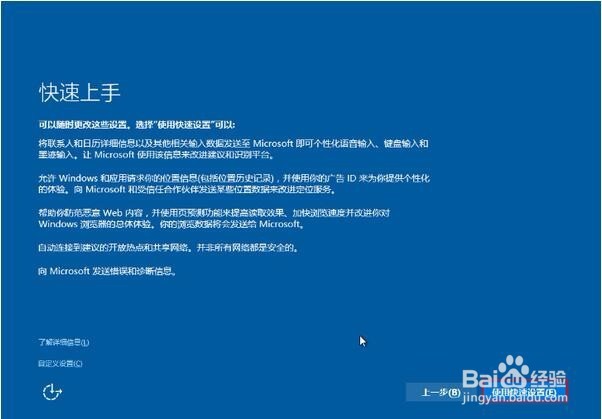

5、win10系统安装完后重复上述1、2步骤,进入win8pe系统;参照步骤3选择并将win7安装在D盘,但不要勾选重启或镜像释放完后不要重启,如下图所示:


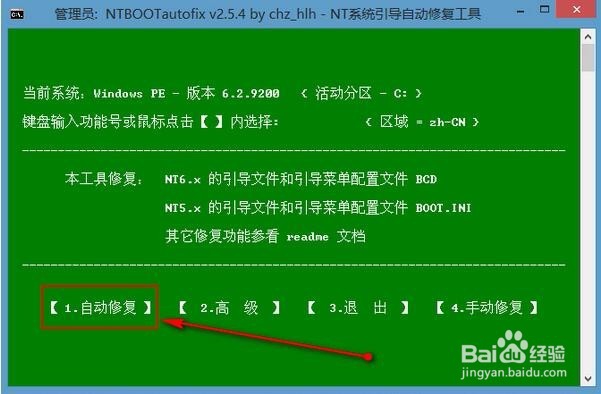
6、win7镜像释放完后不重启电脑!打开pe桌面上的“引导修复”工具,并执行引导修复,如下图所示:
7、引导修复后,重启电脑,选择运行win7系统,完成win7系统的安装,如下图所示: