1、首先新建一个文件,自定义大小,然后填充深色的背景

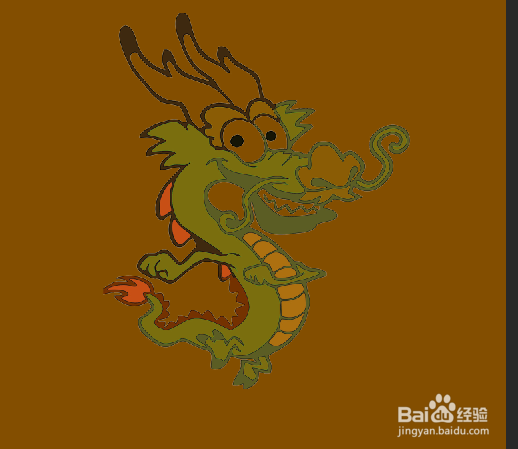
2、然后拖进备好的素材,如果没有做好的,可以在网上down张,然后抠出来即可,如图
3、然后按ctrl键,用鼠标点击素材图层,调出选区,填充为黑色
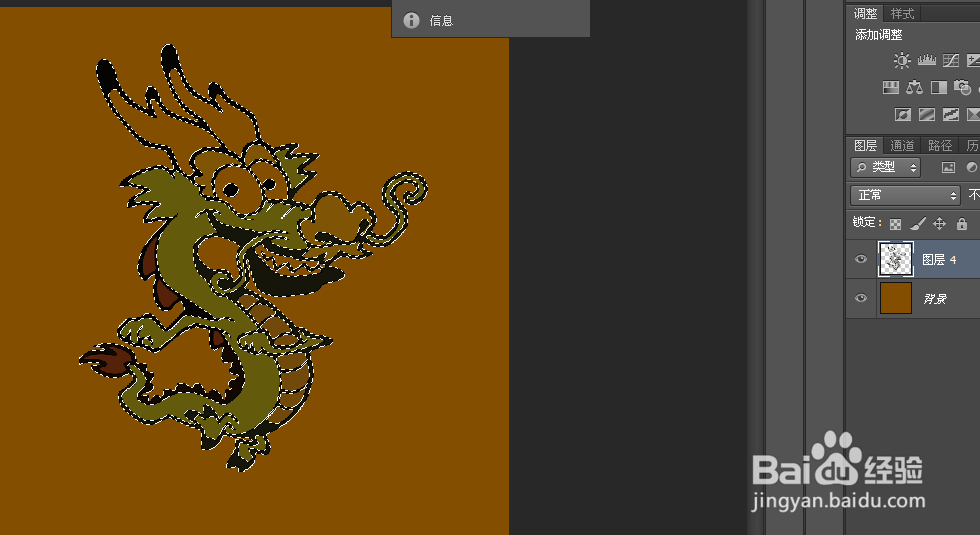
4、接着保持选区不变,然后新建图层,填充为白色

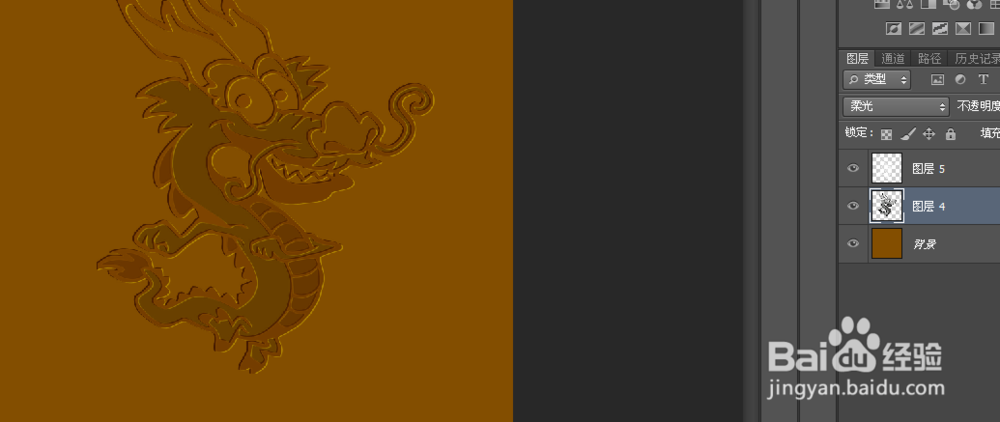
5、然后选中两个图层,将图层混合模式调为柔光,效果如图

6、接着ctrl+D取消选区,然后将图层1上下左右移动两个像素,这时候浮雕的效果就出现了,这样就完成了。
时间:2026-04-23 04:08:54
1、首先新建一个文件,自定义大小,然后填充深色的背景
2、然后拖进备好的素材,如果没有做好的,可以在网上down张,然后抠出来即可,如图
3、然后按ctrl键,用鼠标点击素材图层,调出选区,填充为黑色
4、接着保持选区不变,然后新建图层,填充为白色
5、然后选中两个图层,将图层混合模式调为柔光,效果如图
6、接着ctrl+D取消选区,然后将图层1上下左右移动两个像素,这时候浮雕的效果就出现了,这样就完成了。
