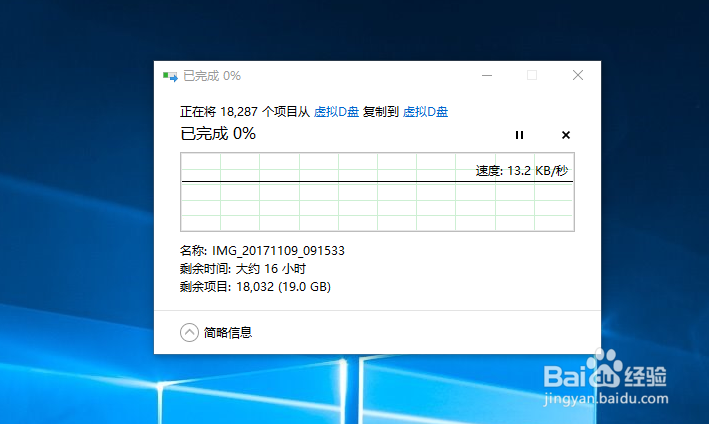
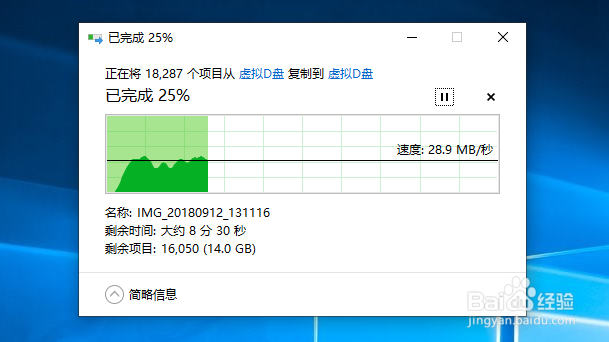
1、如图所示,当我们在电脑中复制大文件时会发现,文件的复制速度很慢。
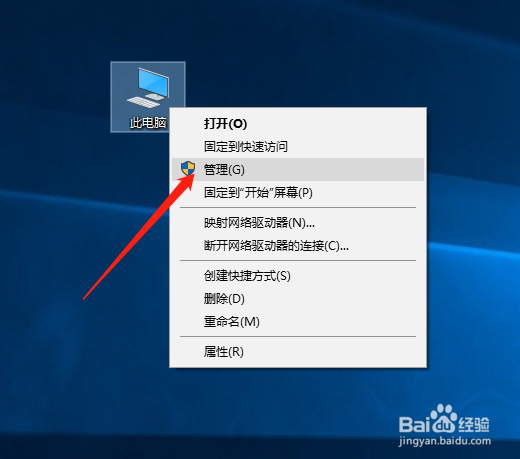
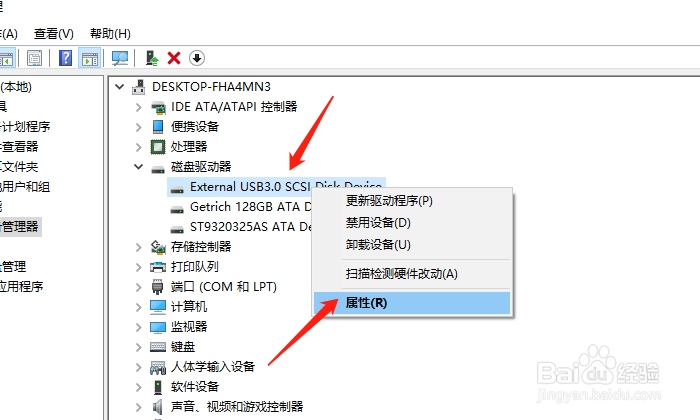
2、对此,我们需要鼠标右击计算机,打开设备管理器,找到相应的磁盘。

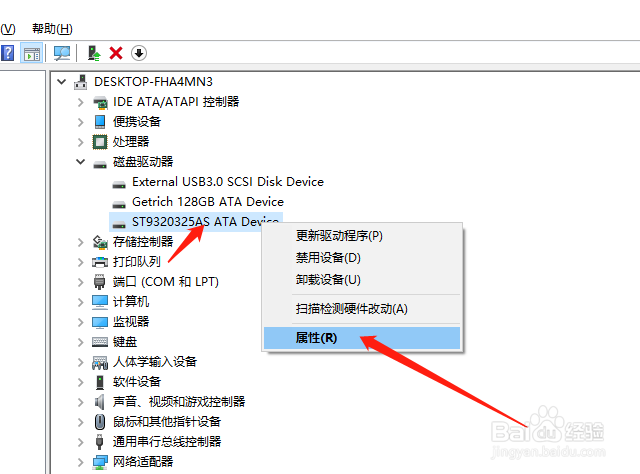
3、接着,我们鼠标右击相应的磁盘,从弹出的遇见菜单中选择属性项打开。
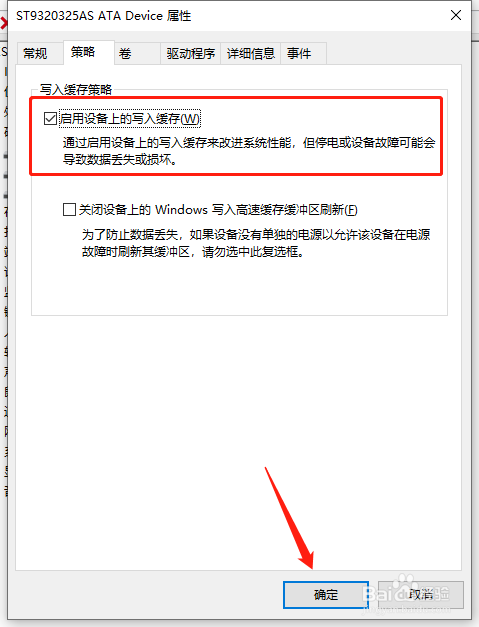
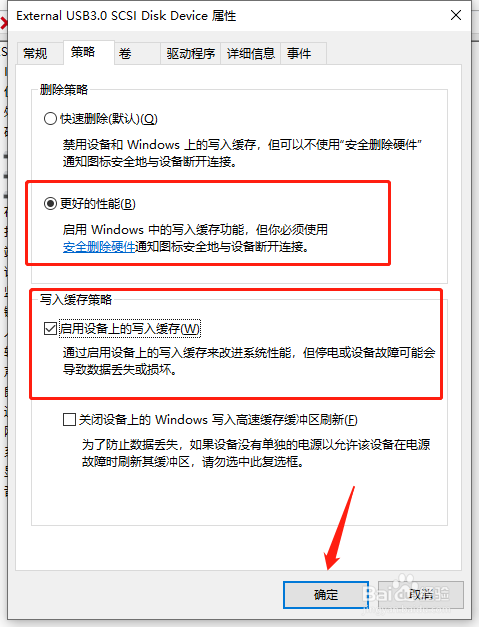
4、再接属性项设置界面中,我们勾选如同所示的高速写入缓存选项,点击确定按钮即可。
5、同样的,对于固态硬盘,我们也可以在其属性界面中,天气高速缓冲写入功能即可。
6、最后,当复制大文件时,会发现文件的复制速度明显加快。
时间:2026-04-25 20:45:53
1、如图所示,当我们在电脑中复制大文件时会发现,文件的复制速度很慢。
2、对此,我们需要鼠标右击计算机,打开设备管理器,找到相应的磁盘。
3、接着,我们鼠标右击相应的磁盘,从弹出的遇见菜单中选择属性项打开。
4、再接属性项设置界面中,我们勾选如同所示的高速写入缓存选项,点击确定按钮即可。
5、同样的,对于固态硬盘,我们也可以在其属性界面中,天气高速缓冲写入功能即可。
6、最后,当复制大文件时,会发现文件的复制速度明显加快。
