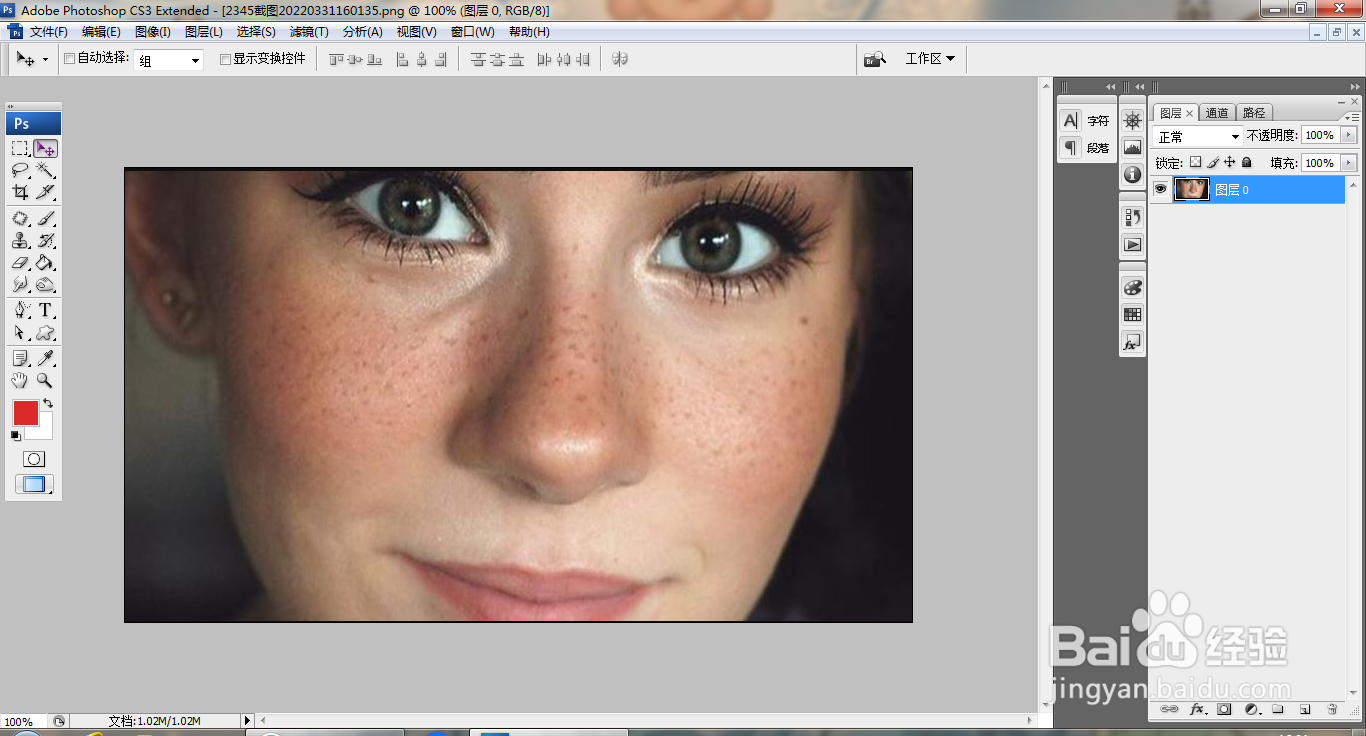
1、打开PS,打开图片,如图
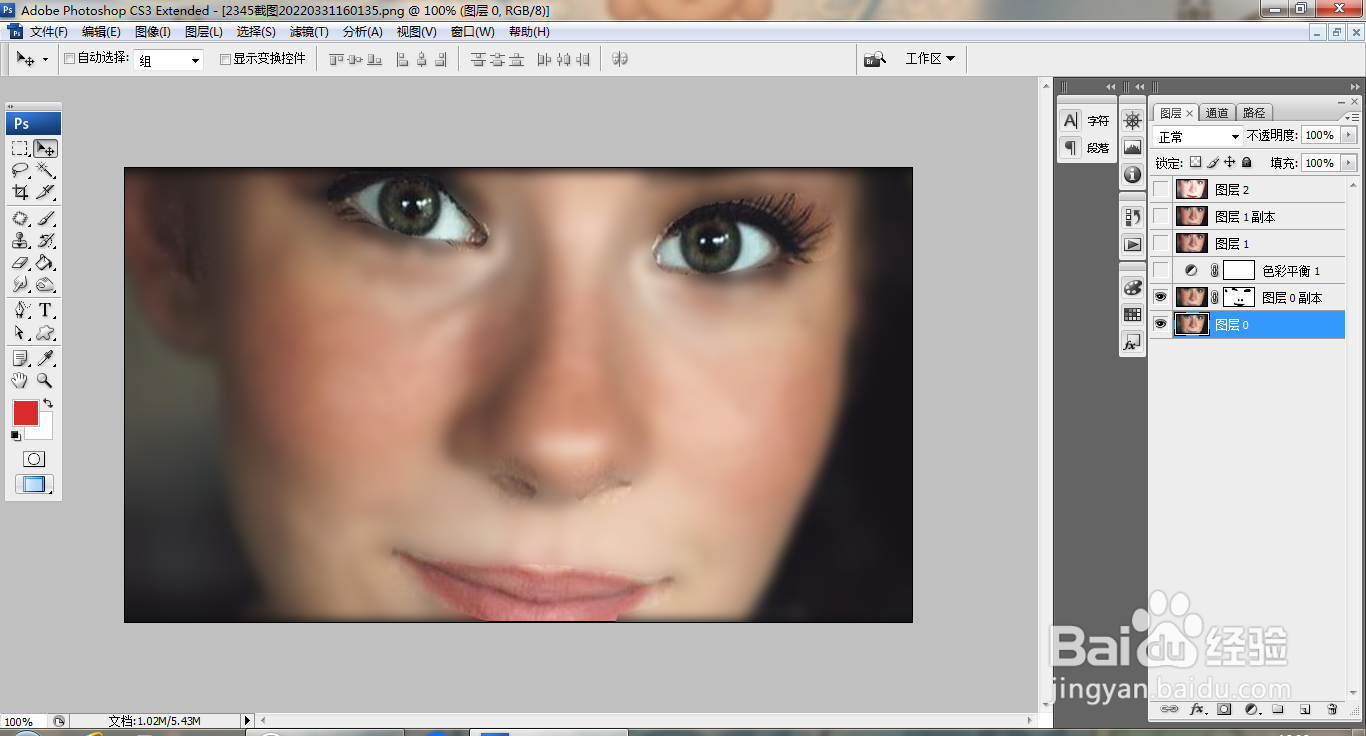
2、复制图层副本,选择滤镜,模糊,高斯模糊,新建图层蒙版工具,涂抹女性脸部,如图
3、新建色彩平衡调整图层,调整图片色彩,如图

4、盖印图层,设置图层混合模式为滤色,如图

5、复制图层副本,如图

6、盖印图层,设置图层混合模式为滤色,如图

7、复制图层副本,设置图层混合模式为滤色,如图

8、新建图层,设置前景色为红色,选择画笔工具涂抹女性嘴唇,如图

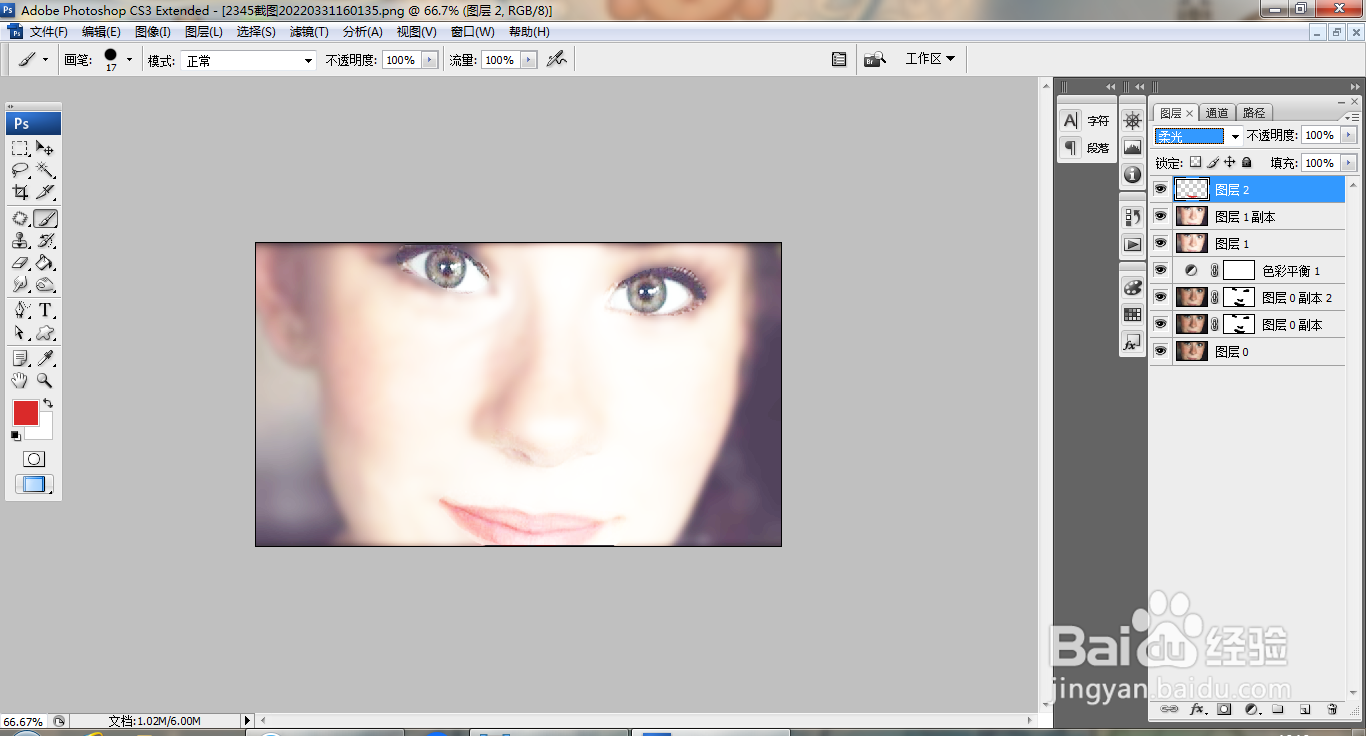
9、设置图层混合模式为柔光,如图
时间:2026-04-26 03:36:24
1、打开PS,打开图片,如图
2、复制图层副本,选择滤镜,模糊,高斯模糊,新建图层蒙版工具,涂抹女性脸部,如图
3、新建色彩平衡调整图层,调整图片色彩,如图
4、盖印图层,设置图层混合模式为滤色,如图
5、复制图层副本,如图
6、盖印图层,设置图层混合模式为滤色,如图
7、复制图层副本,设置图层混合模式为滤色,如图
8、新建图层,设置前景色为红色,选择画笔工具涂抹女性嘴唇,如图
9、设置图层混合模式为柔光,如图
