Word中如何快速查看表格行数/列数?

 时间:2026-02-14 20:14:17

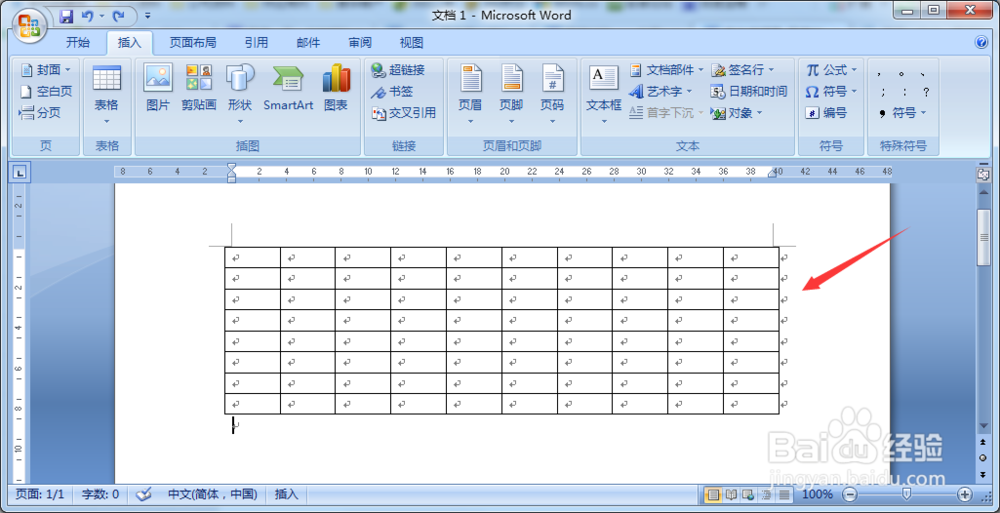
1、首先,我们打开word然后依次点击"插入"-"表格",这样就可以插入一张表格,如下图;

Word中如何快速查看表格行数/列数?

Word中如何快速查看表格行数/列数?

2、虽然这个表格我们一眼就可以看出有几行几列,但是如果表格太多的话就不能通过直观来判断了;这个时候我们选中该表格里所有的行,然后切换到工具栏的"开始"选项下,如图;

Word中如何快速查看表格行数/列数?

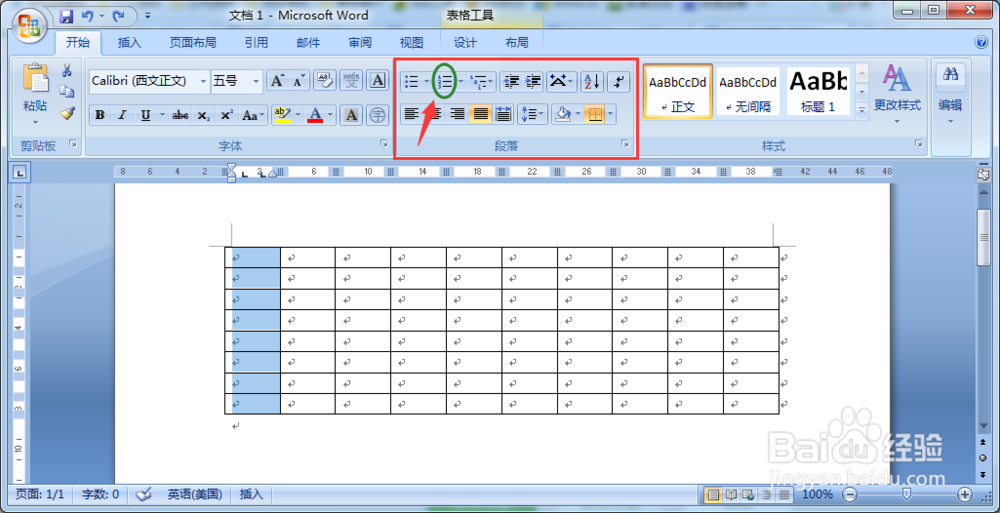
3、然后在开始选项对应的快速工具栏里,我们依次选择"段落"-"编号",然后就会自动为表格的行数编号,见下图;这样我们就知道这个表格一共有多少行了,当然统计列数的方法也一样
Word中如何快速查看表格行数/列数?

Word中如何快速查看表格行数/列数?

4、除了以上方法,我们还有另外一种方法,那就是首先选中整个表格,然后点击鼠标右键选择"表格属性";

Word中如何快速查看表格行数/列数?

Word中如何快速查看表格行数/列数?

Word中如何快速查看表格行数/列数?

5、在半个属性选项框,我们分别切换至"行"和"列",然后在最上面就能看到目前系统自动为我们统计的表格行数和列数,如图;

Word中如何快速查看表格行数/列数?

Word中如何快速查看表格行数/列数?

  • Win10系统如何开启自动更正拼写错误单词?
  • excel表格中如何设置字体格式
  • Excel如何对工作表进行改名
  • 怎样在word中插入垂直图片列表
  • WPS如何设置文本框填充为窄横线效果?
  • 热门搜索
    朔怎么读 红枣茶的做法 豆腐圆子的做法 标书怎么做 烤羊排的做法 面粉煎饼的做法大全 舜怎么读 榴莲壳炖鸡的做法 霁怎么读 婴儿米粉的做法