如何用电脑店u盘启动盘制作工具的本地模式?

 时间:2026-02-14 04:13:51

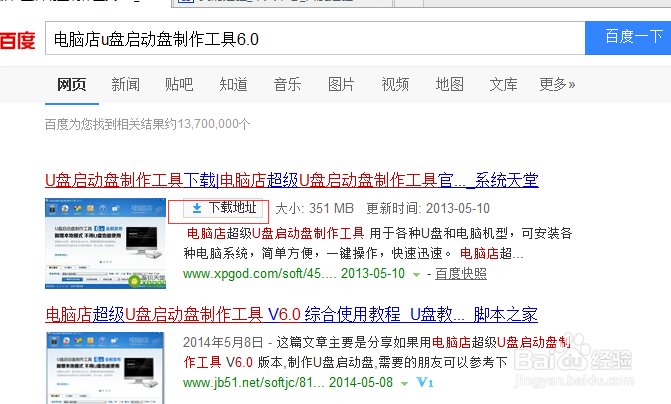
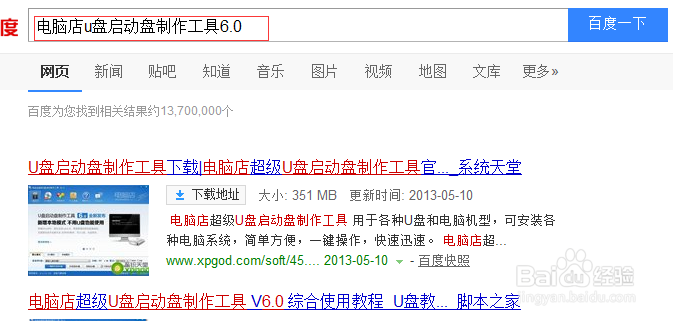
1、百度搜索电脑店u盘启动盘制作工具6.0
如何用电脑店u盘启动盘制作工具的本地模式?

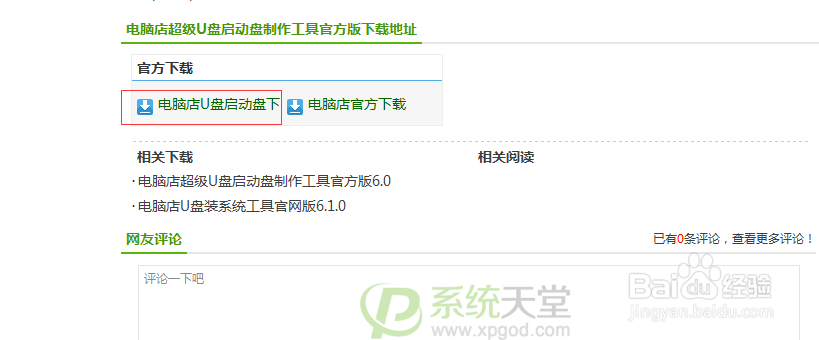
2、然后选择一个进行下载

如何用电脑店u盘启动盘制作工具的本地模式?

如何用电脑店u盘启动盘制作工具的本地模式?

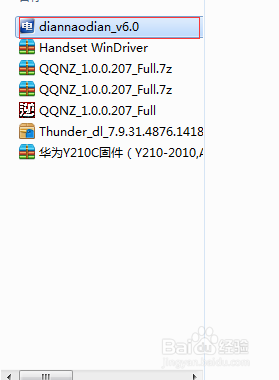
3、下载完毕以后,我们直接打开

如何用电脑店u盘启动盘制作工具的本地模式?

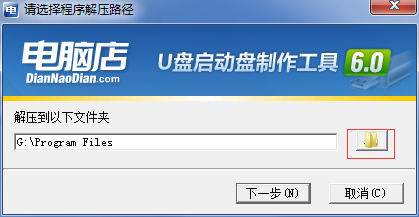
4、打开后我们选择一下解压路径

如何用电脑店u盘启动盘制作工具的本地模式?

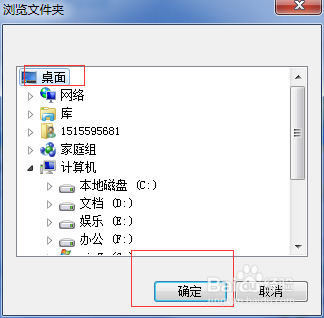
5、选择桌面,点击确定

如何用电脑店u盘启动盘制作工具的本地模式?

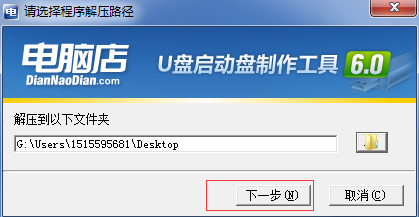
6、点击确定以后,我们回到了选择解压路径的界面,我们点击下一步

如何用电脑店u盘启动盘制作工具的本地模式?

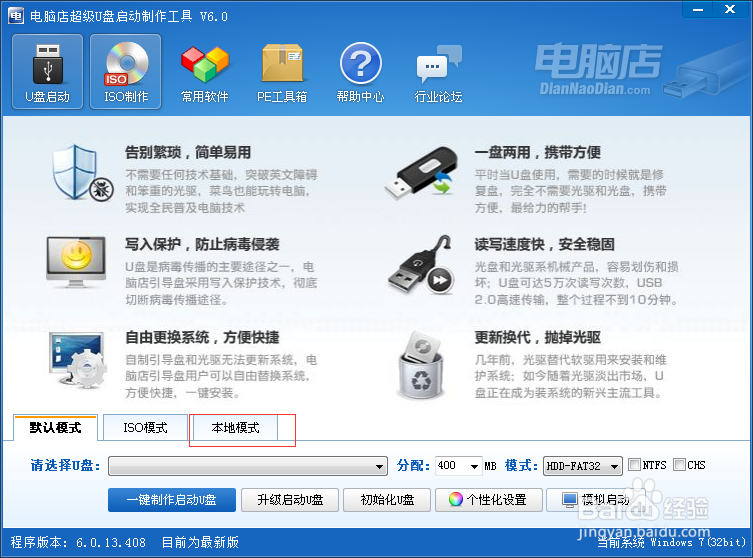
7、解压完毕后它会自动打开这软件,我们打开本地模式

如何用电脑店u盘启动盘制作工具的本地模式?

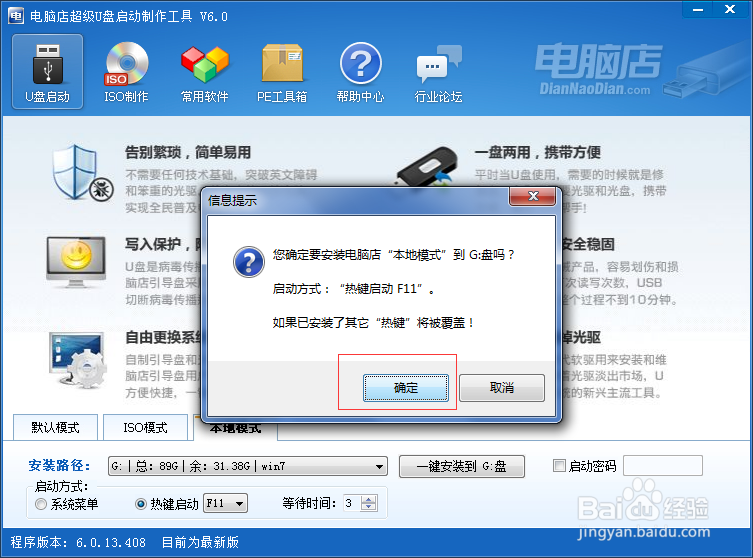
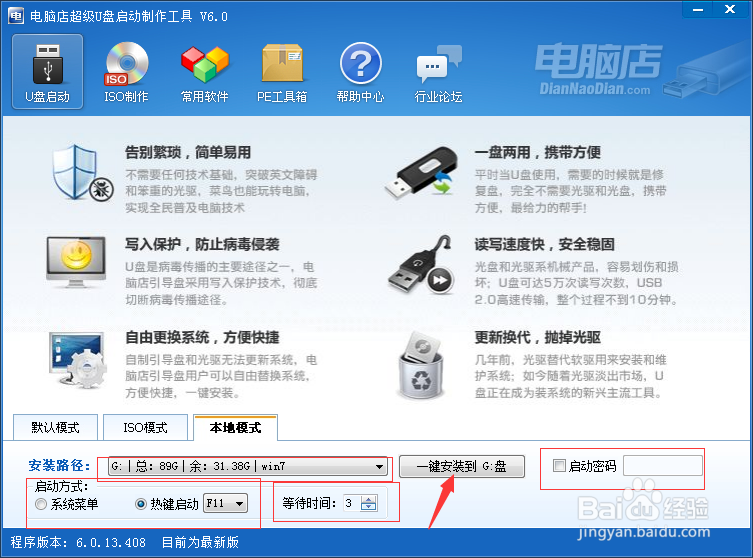
8、接着我们来到了本地模式页面,把安装路径,启动方式,启动密码设置好,然后点击一键安装到x盘(x=你选择安装的盘符),我选择的是G盘所以显示的是一键安装到G盘
如何用电脑店u盘启动盘制作工具的本地模式?

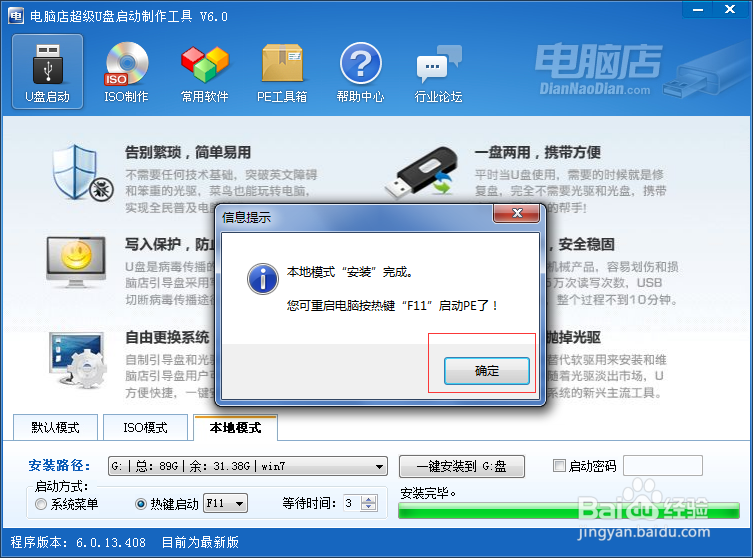
9、然后会弹出一个信息提示,我们点击确定

如何用电脑店u盘启动盘制作工具的本地模式?

10、弹出此信息提示就表示安装成功了,我们就可以从硬盘启动pe安装和维护我们的系统了。
如何用电脑店u盘启动盘制作工具的本地模式?

  • 安装ghost xp系统过程中出现的问题的处理方法
  • UEFI启动与BIOS启动的区别?
  • win8换win7系统磁盘分区表转换方法?
  • 安装CPU风扇后如何检测其性能可靠性
  • 电脑无法正常进入系统重装系统的方法
  • 热门搜索
    崆峒山简介 标志大全 钩针编织花样图解大全 电话图片大全 舞蹈视频大全 公务员考试题库大全 围城简介 家常炒菜的做法大全 女孩子名字大全 包皮长怎么戴避孕套