1、新建一个空白文档。
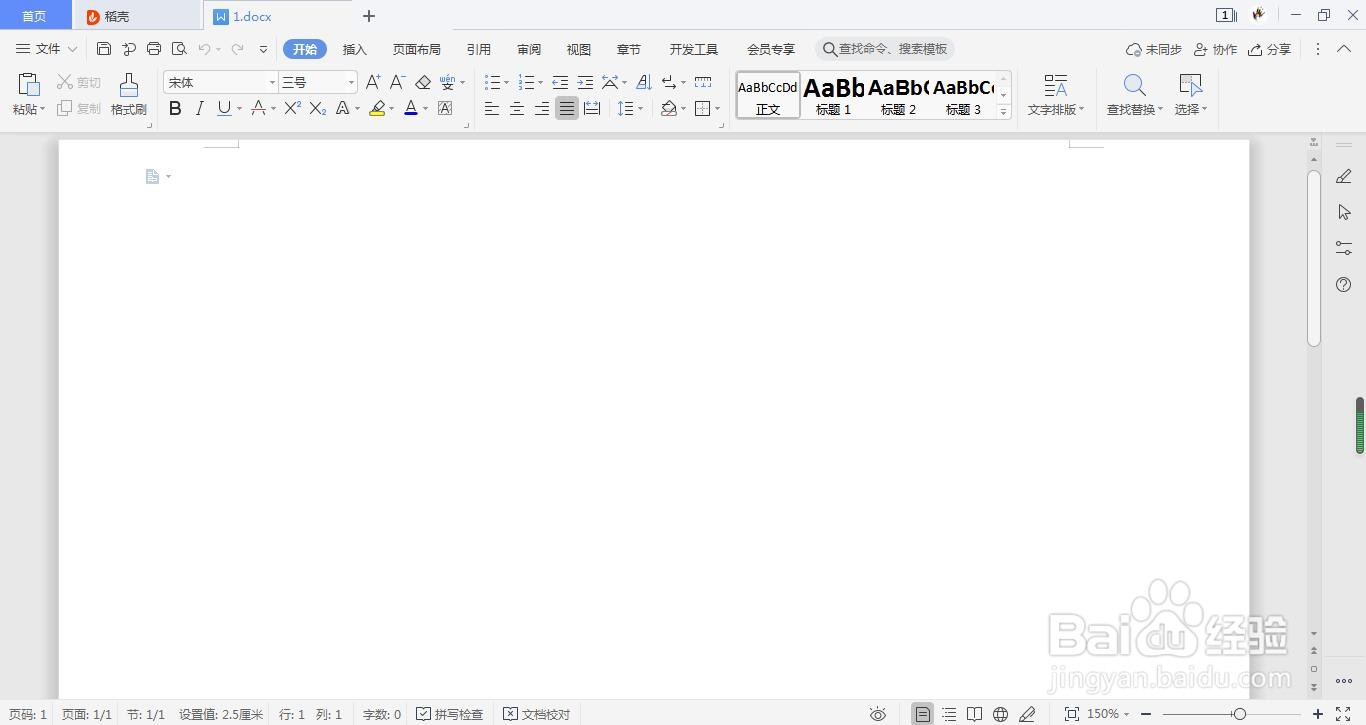
2、切换至“插入”选项卡,单击“表格”组中的“表格”按钮
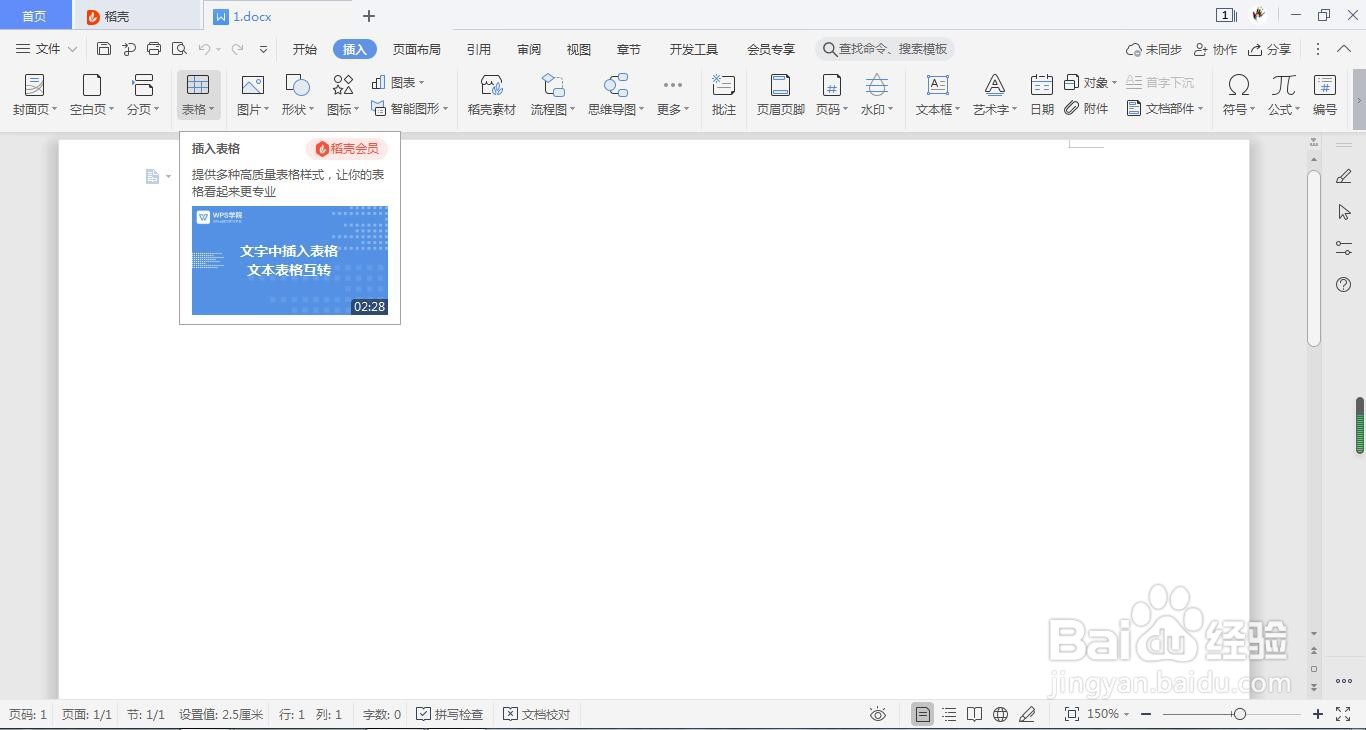
3、在展开的列表中单击“插入表格”选项

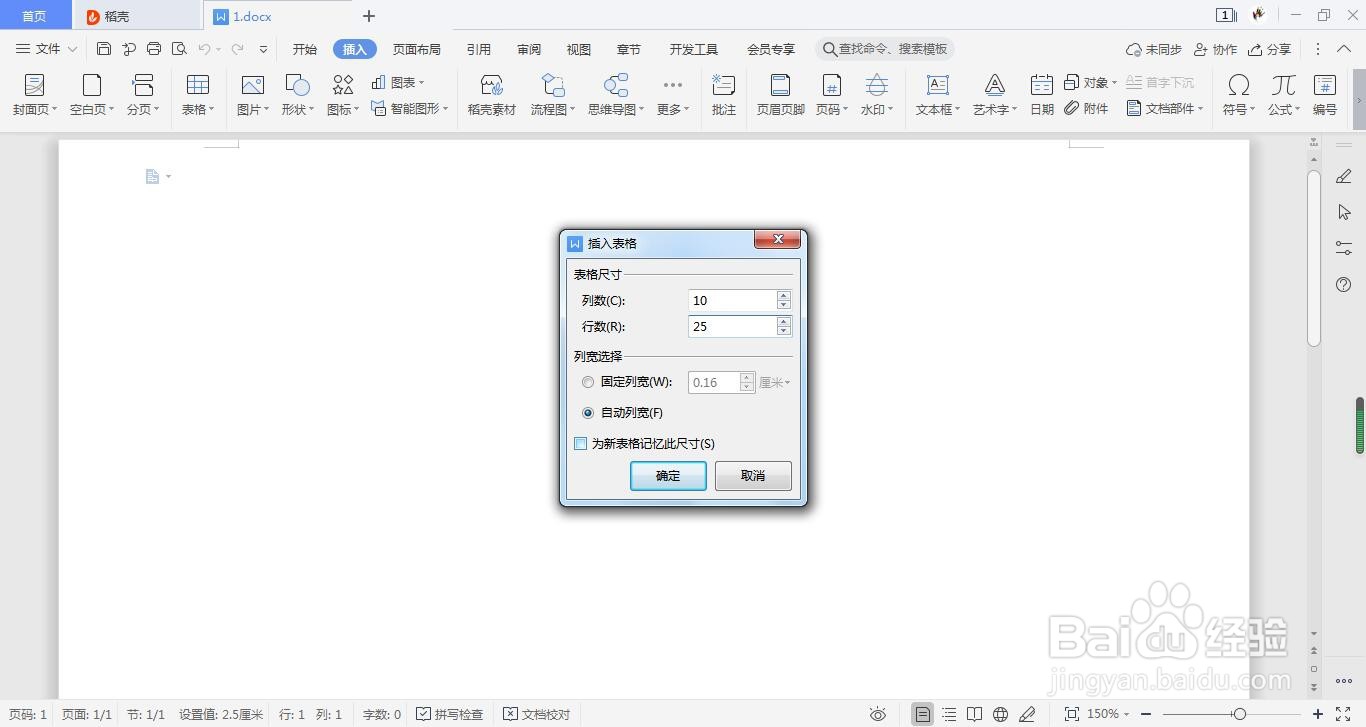
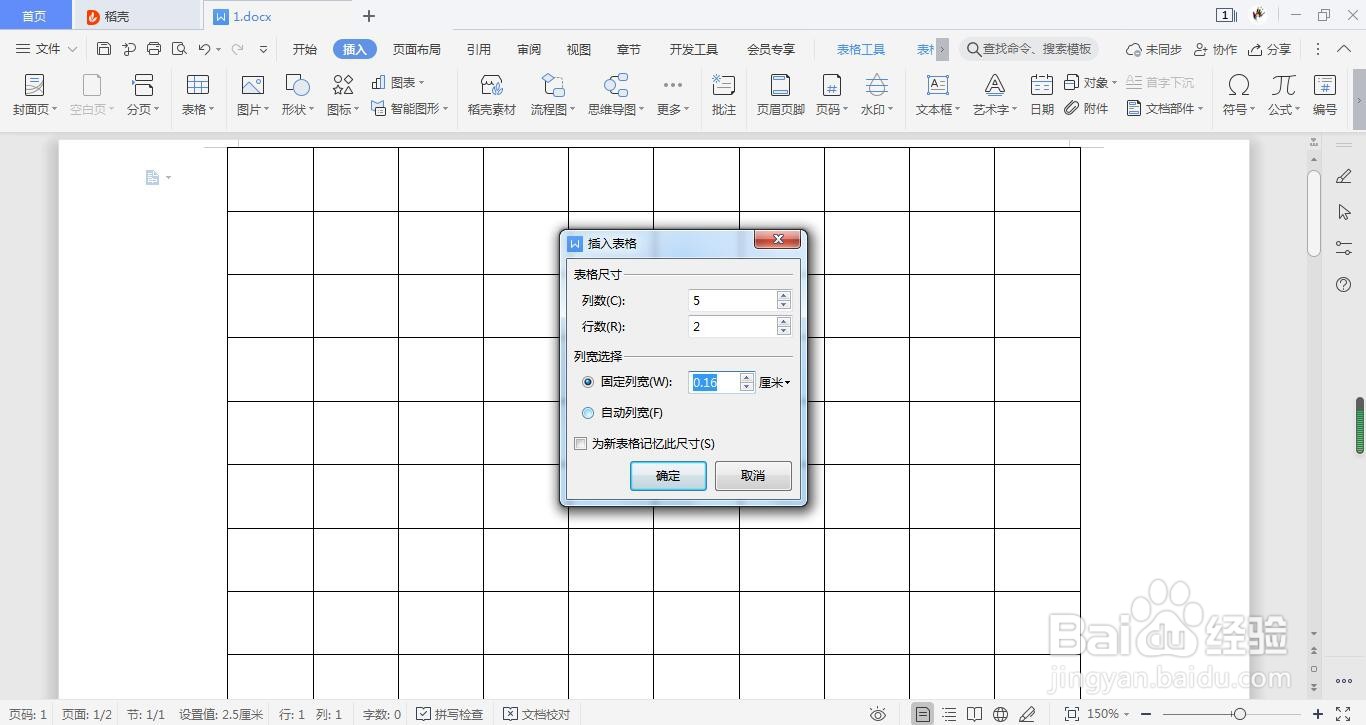
4、弹出“插入表格”对话框,在“列数”数值框中输入“10”,在“行数”数值框中输入“25”
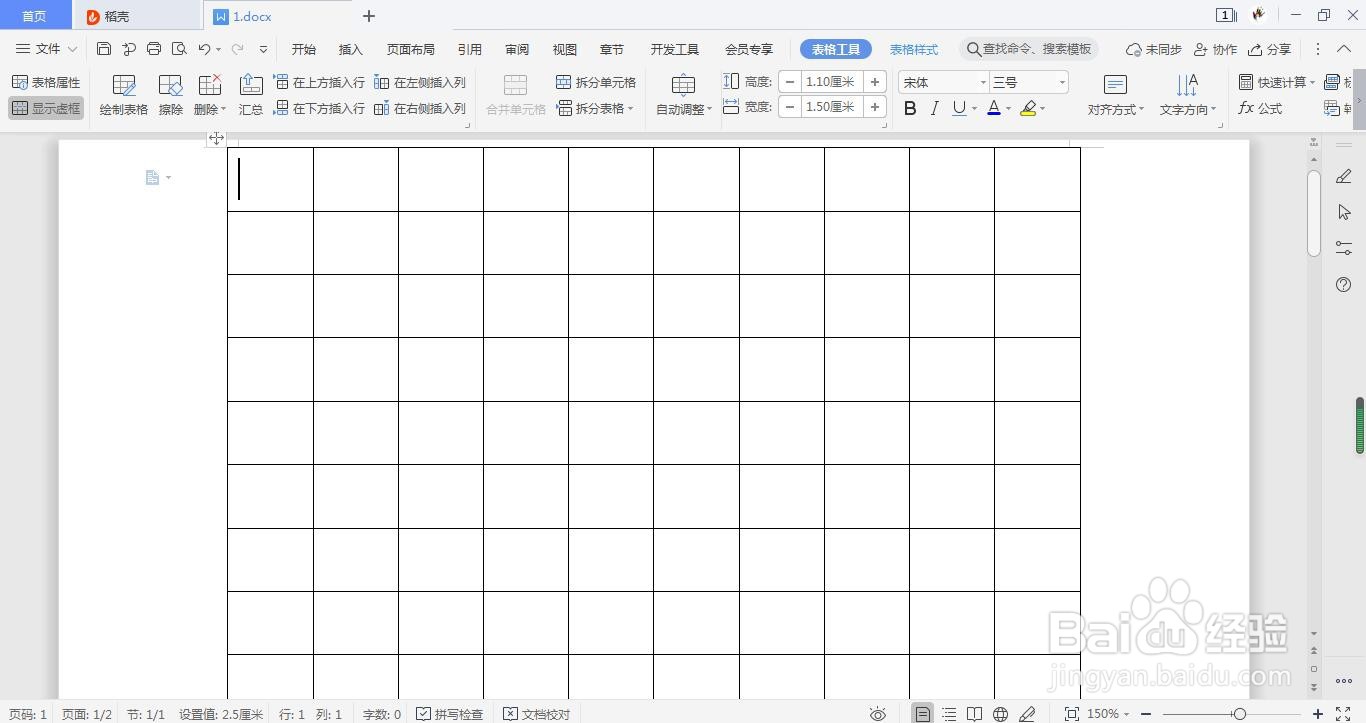
5、点击“确定”。返回到文档中,就可以看到插入的表格
6、当然表格插入也可以设置固定的列表宽度,重复之前的步骤,在输入万行数和列数后,点击固定列表宽度,设置好后,点击确定,就可以了。
时间:2026-04-22 17:08:08
1、新建一个空白文档。
2、切换至“插入”选项卡,单击“表格”组中的“表格”按钮
3、在展开的列表中单击“插入表格”选项
4、弹出“插入表格”对话框,在“列数”数值框中输入“10”,在“行数”数值框中输入“25”
5、点击“确定”。返回到文档中,就可以看到插入的表格
6、当然表格插入也可以设置固定的列表宽度,重复之前的步骤,在输入万行数和列数后,点击固定列表宽度,设置好后,点击确定,就可以了。
