Win10中的Microsoft WebDriver功能怎么卸载

 时间:2026-04-23 22:36:11

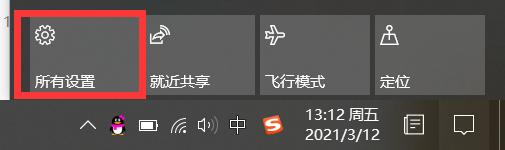
1、首先,我们在屏幕右下角的通知栏中找到“所有设置”选项。点击它。
Win10中的Microsoft WebDriver功能怎么卸载

2、这样我们就进入到“Windows设置”主页面。

Win10中的Microsoft WebDriver功能怎么卸载

3、接着点击“应用”图标。

Win10中的Microsoft WebDriver功能怎么卸载

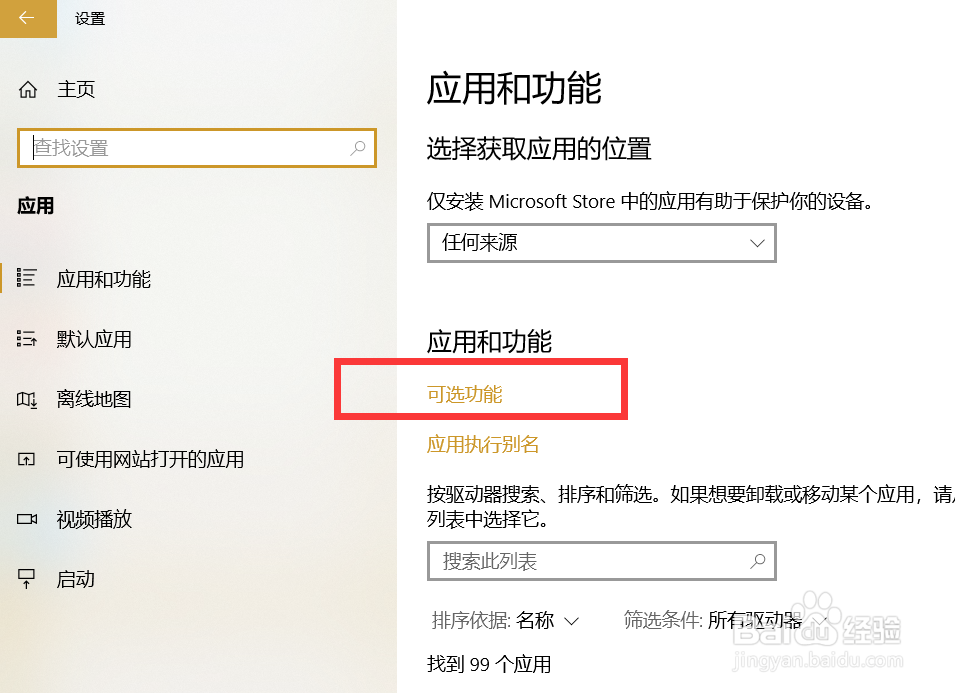
4、进入“应用”的设置页面。

Win10中的Microsoft WebDriver功能怎么卸载

5、找到并点击“可选功能”。

Win10中的Microsoft WebDriver功能怎么卸载

6、找到“已安装功能”。

Win10中的Microsoft WebDriver功能怎么卸载

7、最后,选中需要删除不再使用的功能,点击“卸载”即可。

Win10中的Microsoft WebDriver功能怎么卸载

  • 华硕B85主板BIOS设置win7安装教程
  • Win10优化
  • WIN10使用技巧之电脑进程太多怎么处理
  • Win10 1709吃鸡视频驱动程序崩溃并被重置怎么办
  • WIN10爆音的解决方法
  • 热门搜索
    小儿湿疹的治疗方法 治疗脚气的最佳方法 燃气灶打不着火原因和处理方法 家常小炒6000例 让男人更持久的方法 怎么能快速赚钱 韩国烤肉的腌制方法 板栗怎么做好吃 瘦小腿方法 寻常疣最佳治疗方法