Microsoft Edge怎么删除重复的收藏夹

 时间:2026-02-15 09:39:43

1、在浏览器中,点击页面右上角的“设置及其他”。

Microsoft Edge怎么删除重复的收藏夹

2、选中列表中的“收藏夹”。

Microsoft Edge怎么删除重复的收藏夹

3、点击弹窗上方的“…”。

Microsoft Edge怎么删除重复的收藏夹

4、选中弹窗中的“删除重复的收藏夹”。

Microsoft Edge怎么删除重复的收藏夹

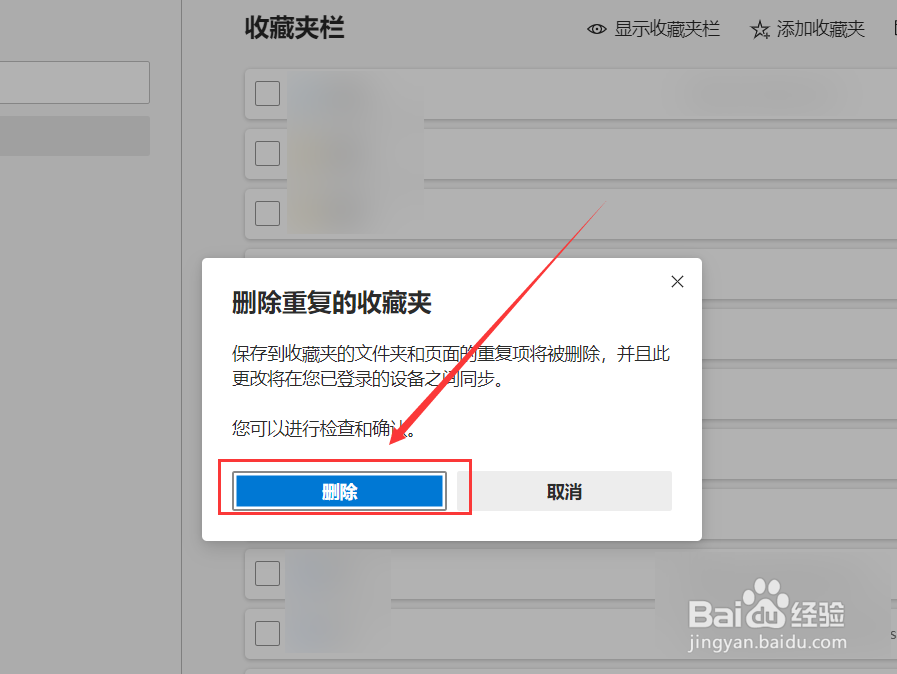
5、然后在确认窗口中,选中“删除”。

Microsoft Edge怎么删除重复的收藏夹

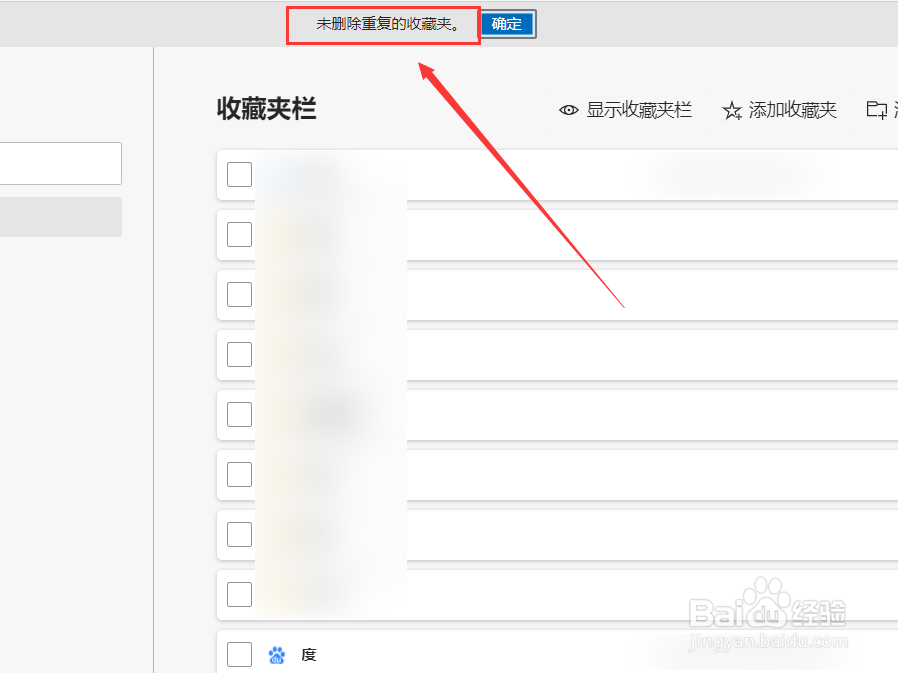
6、即可删除重复的收藏夹,如果没有重复的收藏夹,也会有提醒。

Microsoft Edge怎么删除重复的收藏夹

  • Windows10注销后自动保存可重启的应用
  • 火绒怎样开启IP黑名单
  • 如何卸载edge浏览器中的扩展插件
  • Edge浏览器怎么阻止启动不需要的应用?
  • win11窗口动画效果怎么设置
  • 热门搜索
    呼吸不顺畅胸闷是怎么回事 如何卸载手机自带软件 生活中的数学问题 招商掌上生活 刺激战场亚服怎么下载 x80奔腾怎么样 如何制作电子请柬 怎么下载mp3歌曲 抽筋是什么原因 住房公积金如何缴纳