1、在PPT中,打开【1.PPTX】,如下图所示。

2、选择图片,如下图所示。

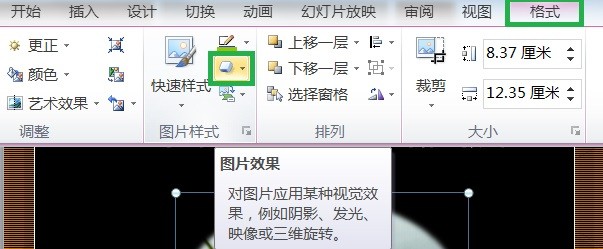
3、切换至图片工具的格式→『图片效果』,如下图所示。
4、点击『图片效果』的下三角形按钮→『三维旋转』→『离轴1上』,如下图所示。

5、点击『离轴1上』后,就可以为图片创建三维旋转离轴1上的图片效果,如下图所示。

时间:2026-04-23 04:12:47
1、在PPT中,打开【1.PPTX】,如下图所示。
2、选择图片,如下图所示。
3、切换至图片工具的格式→『图片效果』,如下图所示。
4、点击『图片效果』的下三角形按钮→『三维旋转』→『离轴1上』,如下图所示。
5、点击『离轴1上』后,就可以为图片创建三维旋转离轴1上的图片效果,如下图所示。
