Word如何设置文本纵横混排?

 时间:2024-10-15 00:11:57

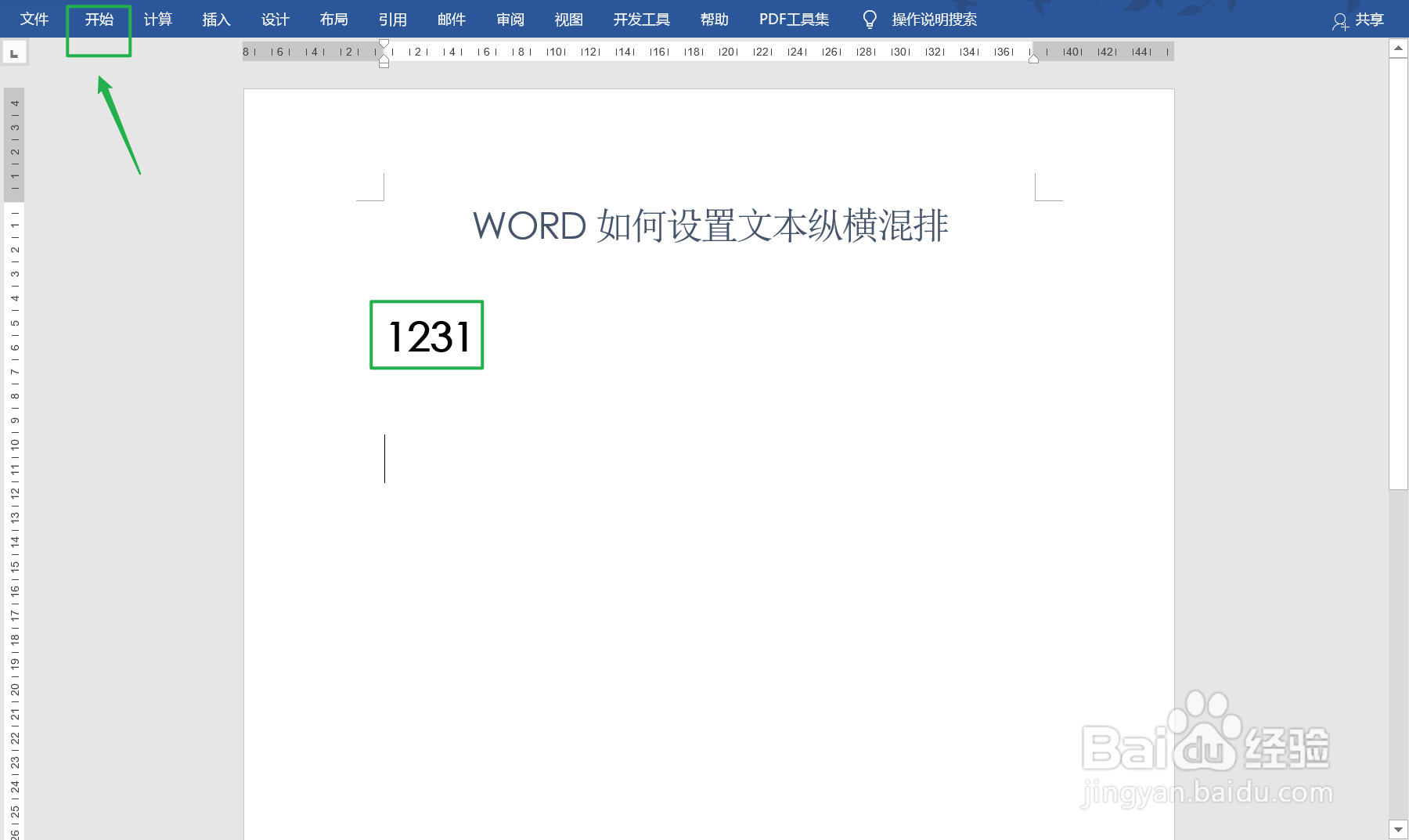
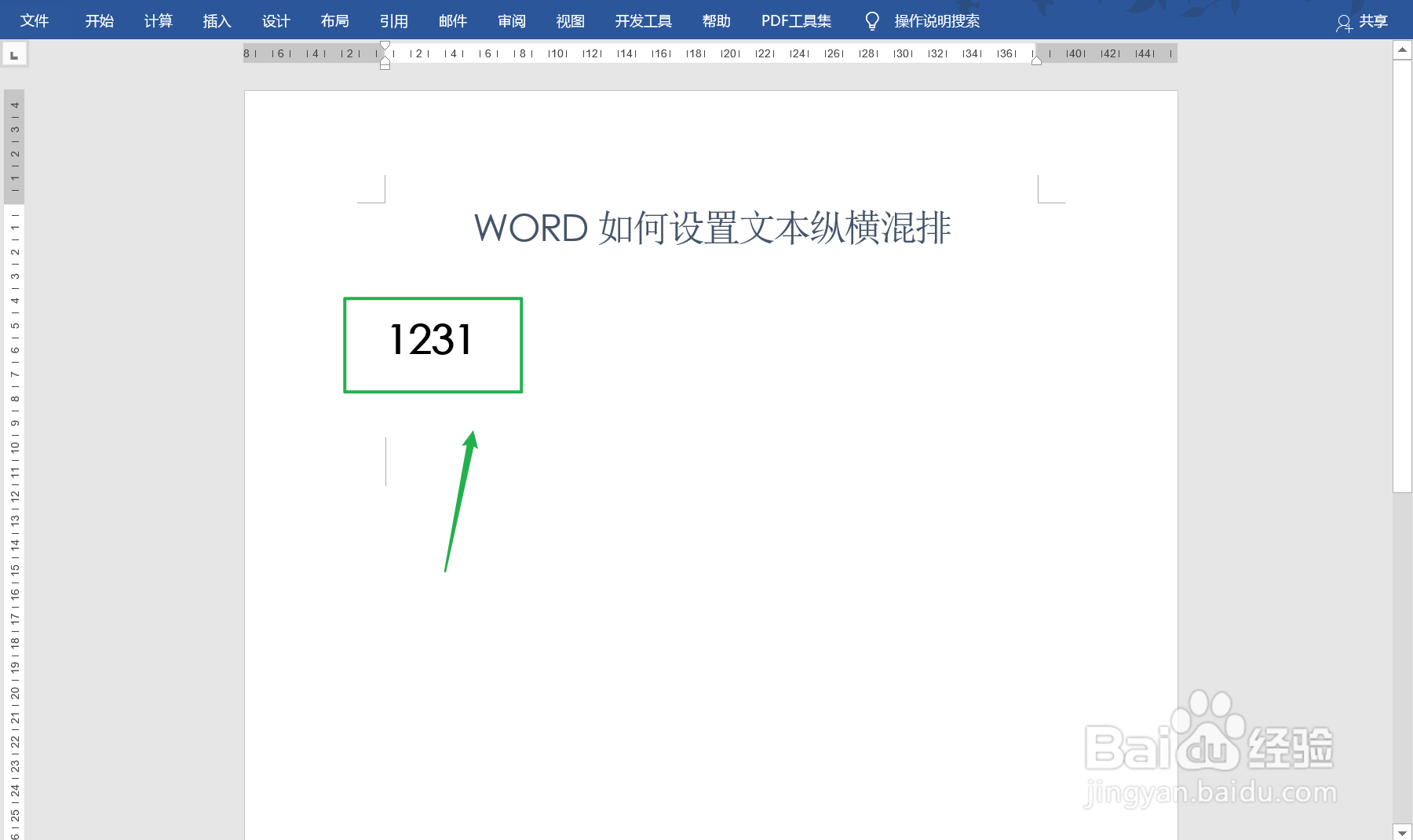
1、打开Word文档,输入数字案例(如图所示)
Word如何设置文本纵横混排?

2、选择点击菜单栏的【开始】选项(如图所示)

Word如何设置文本纵横混排?

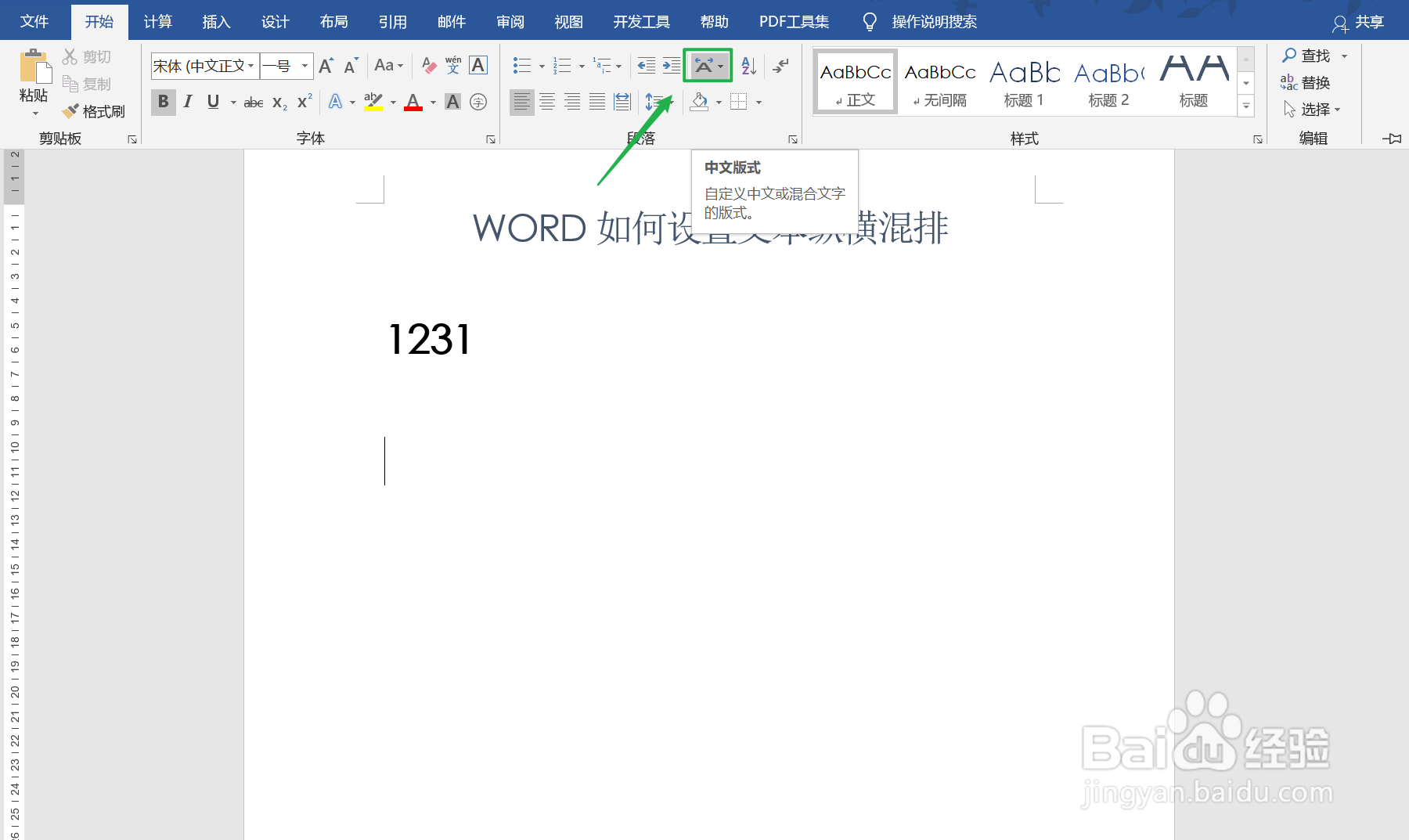
3、打开开始选项菜单,选择【中文板式】按钮图标(如图所示)

Word如何设置文本纵横混排?

4、打开中文板式按钮图标后,选择点击【纵横混版】选项(如图所示)

Word如何设置文本纵横混排?

5、打开纵横混版选项后,进入设置页面,去掉适应行宽前面的打钩(如图所示)

Word如何设置文本纵横混排?

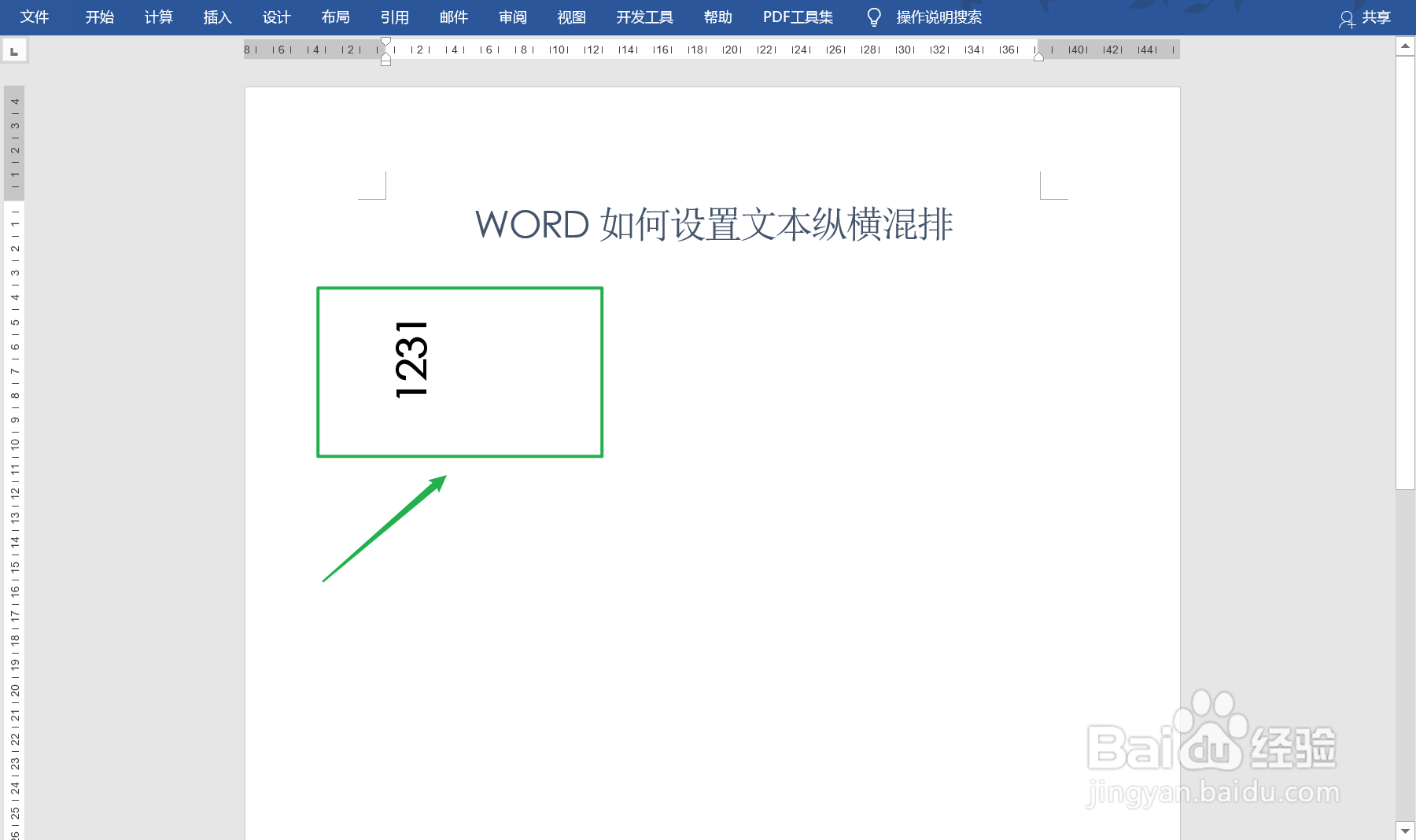
6、设置完成后,可以看到文本的方向变成纵向了(如图所示)

Word如何设置文本纵横混排?

7、总结:【1】打开Word文档,输入数字案例【2】选择点击菜单栏的【开始】选项【3】打开开始选项菜单,选择【中文板式】按钮图标【4】打开中文板式按摅侈钠纾钮图标后,选择点击【纵横混版】选项【5】打开纵横混版选项后,进入设置页面,去掉适应行宽前面的打钩【6】设置完成后,可以看到文本的方向变成纵向了

  • Word如何设置纵横混排
  • word怎么进行纵横混排
  • Word使用小技巧:如何实现文本纵横混排显示效果
  • 如何设置Word文档中的文字纵横混排
  • 文本框怎么设置大小尺寸
  • 热门搜索
    斗罗大陆图片大全 婚纱图片大全大图 幼儿集体舞蹈视频大全 怎么拍照片好看 安全教育手抄报大全 许嵩歌曲大全 交通手抄报图片大全 上官婉儿简介 嘴角长泡怎么办 生殖器疱疹是怎么引起的