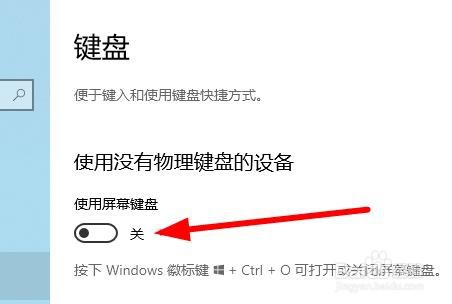
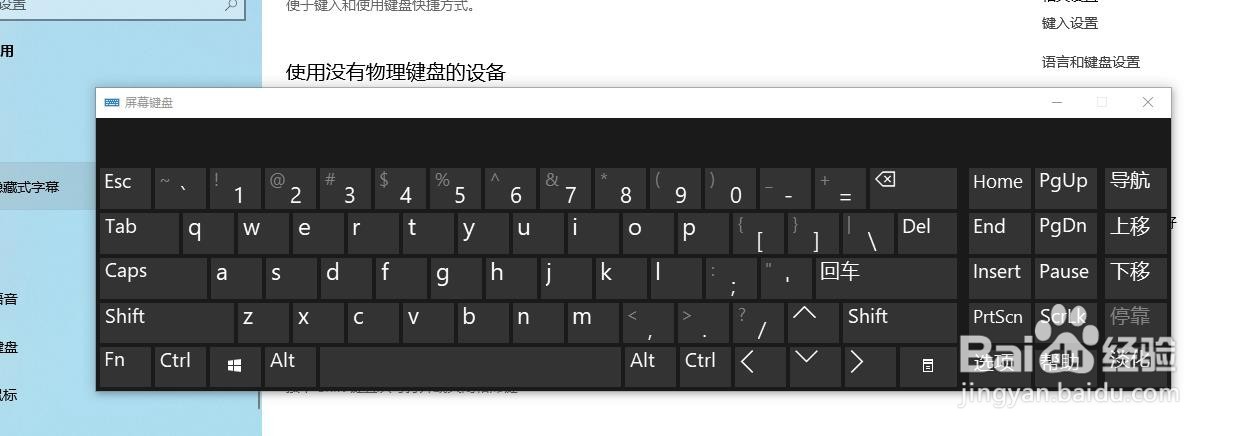
win10系统怎么样打开系统自带的软键盘

 时间:2026-04-22 06:18:39

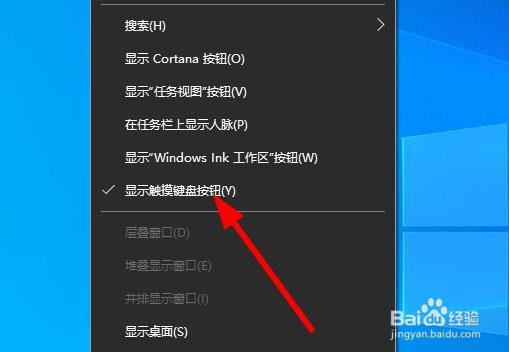
1、首先每个人系统版本不一样 我说一下第一种方法  

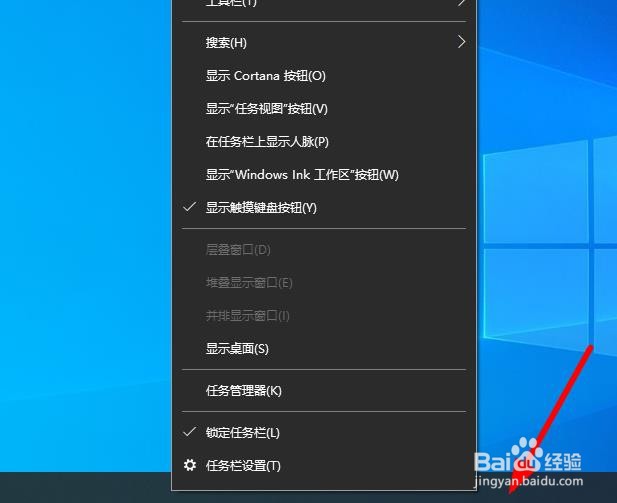
2、把鼠标放到任务栏 在右击鼠标
win10系统怎么样打开系统自带的软键盘

3、然后在点击 显示触摸键盘按钮

win10系统怎么样打开系统自带的软键盘

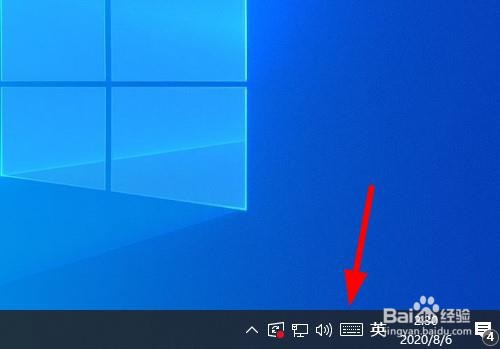
4、这个时候系统自带的软键盘出来了 我们在任务栏的右下角可以看见一个键盘图标 点击进去
win10系统怎么样打开系统自带的软键盘

5、打开以后 可以用鼠标点击这里的键盘按钮 来打字了

win10系统怎么样打开系统自带的软键盘

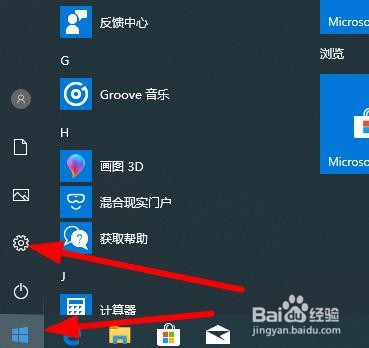
6、还有一种方法就是 首先点击系统右下角的win按钮 找到设置点击进去

win10系统怎么样打开系统自带的软键盘

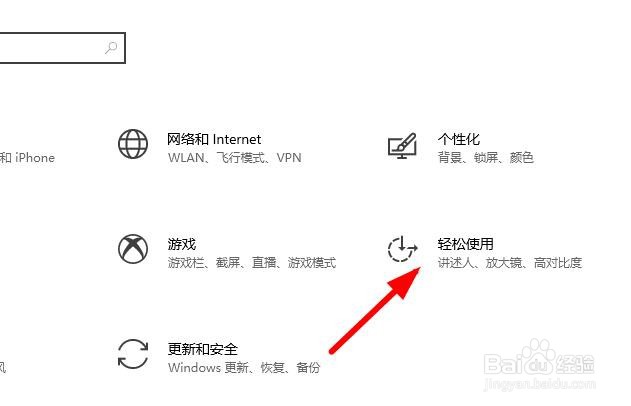
7、在设置界面 点击轻松使用

win10系统怎么样打开系统自带的软键盘

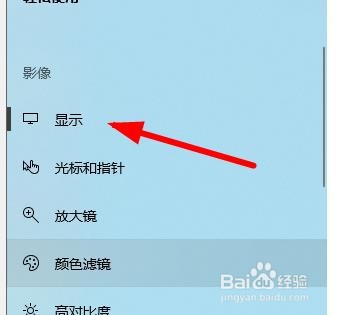
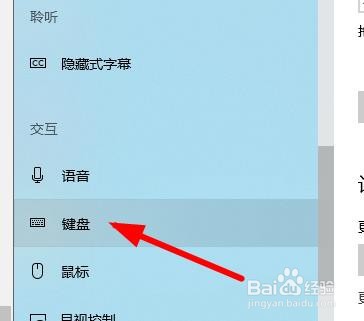
8、然后在左边点击显示 在滚动鼠标滑轮 或者往下拉 找到 键盘 点击进去
win10系统怎么样打开系统自带的软键盘

win10系统怎么样打开系统自带的软键盘

9、在 使用屏幕键盘这里选择开

win10系统怎么样打开系统自带的软键盘

10、看出来了 屏幕键盘   一样可以用鼠标点击打字

win10系统怎么样打开系统自带的软键盘

  • 智慧城市如何打造?
  • 光遇8.12季节蜡烛位置在哪
  • Win 10如何设置应用是否通过防火墙
  • 电脑版360卫士如何关闭软件管家升级提醒
  • 为什么Win7窗口边框和任务栏改不了颜色和透明?
  • 热门搜索
    清宫表怎么算 银行保函怎么办理 炸酱面怎么做好吃 小孩咳嗽有痰怎么办 怎么删除微信聊天记录 石斛怎么吃最好 微信界面怎么设置皮肤 青豆怎么做好吃 我的世界怎么找到村庄 带鱼怎么处理干净