详解如何通过Word压缩图片

 时间:2026-05-05 22:10:14

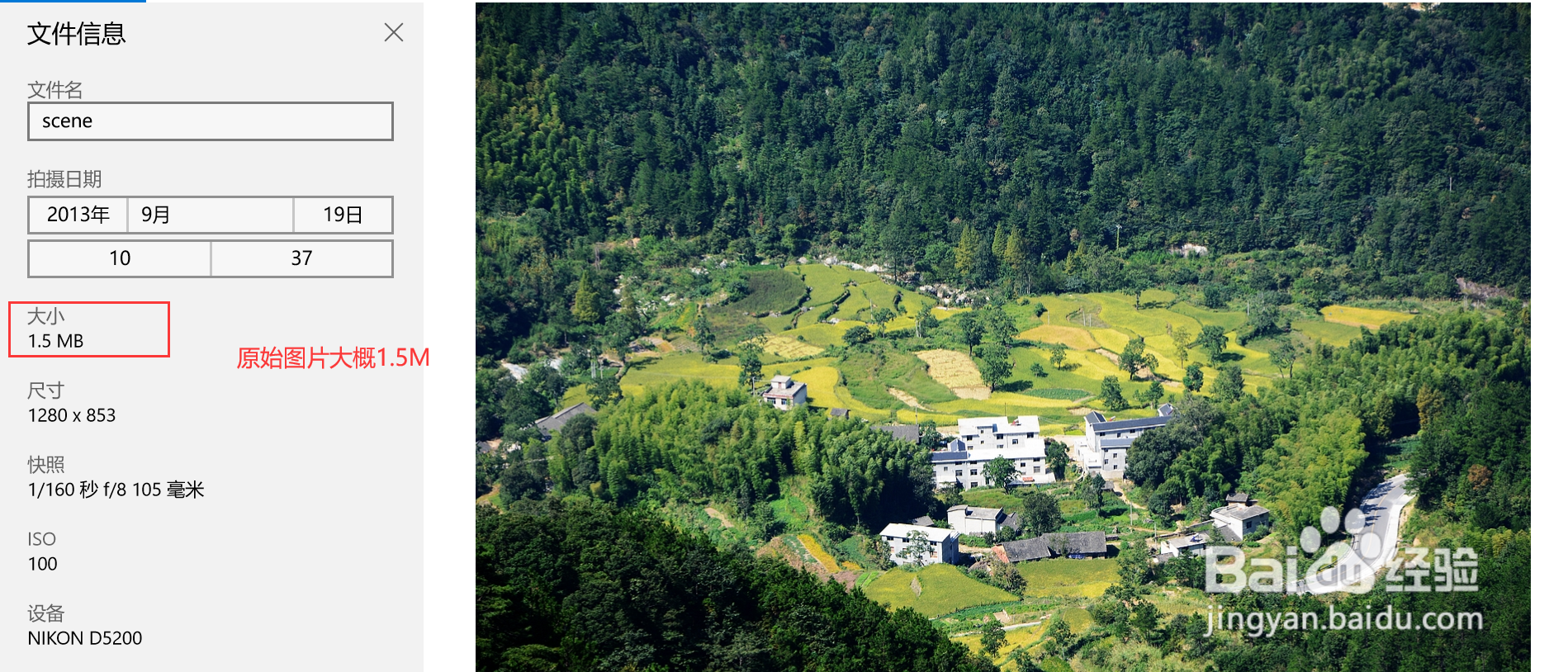
1、首先查看原始图片信息,图示,原始图片大概 1.5 M 左右。
详解如何通过Word压缩图片

2、双击打开 Word 文档,并将图片复制到文档中,保存。

详解如何通过Word压缩图片

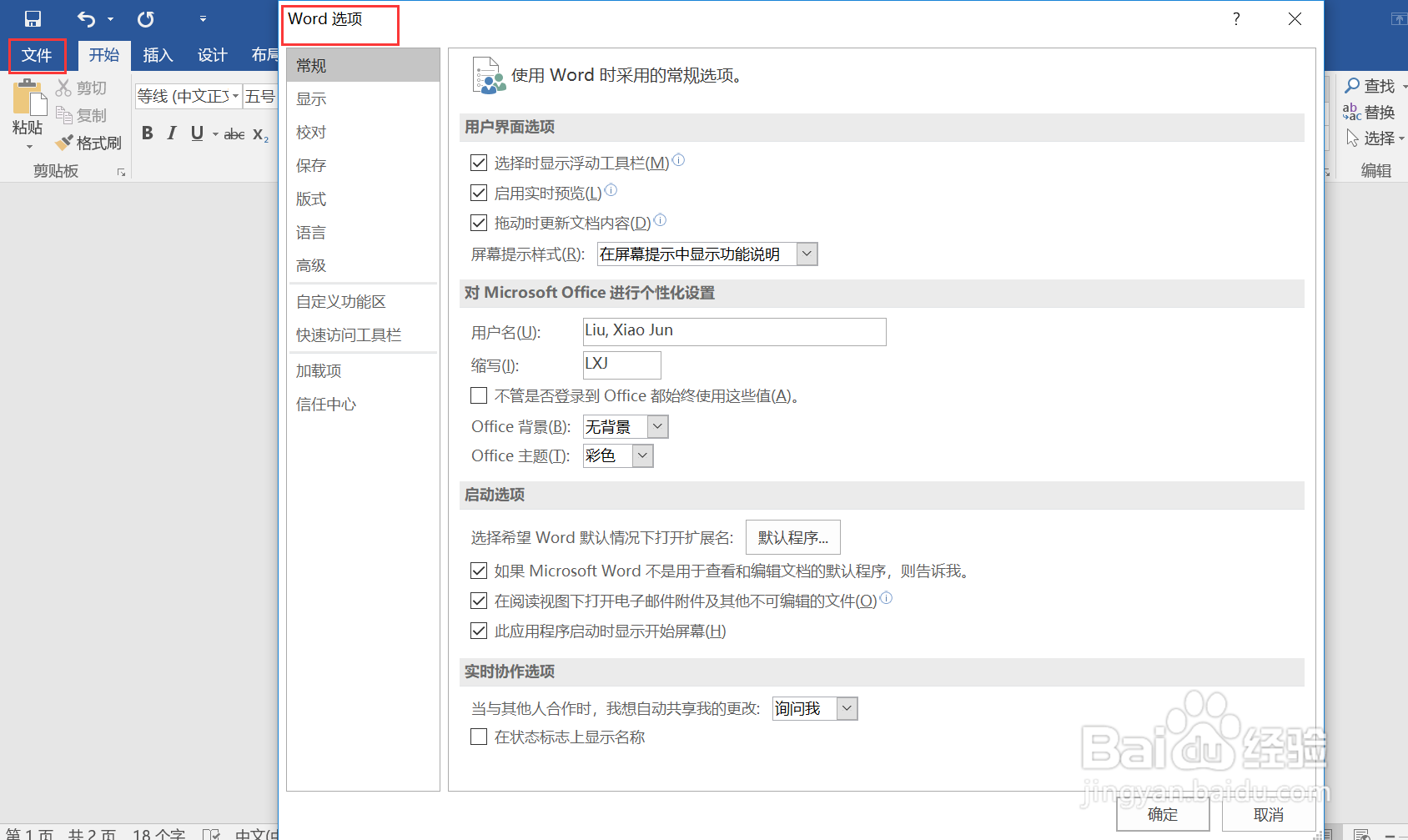
3、设置图片压缩比例,点击上方菜单栏中的“文件”菜单,然后点击“选项”,打开“Word 选项”窗口。
详解如何通过Word压缩图片

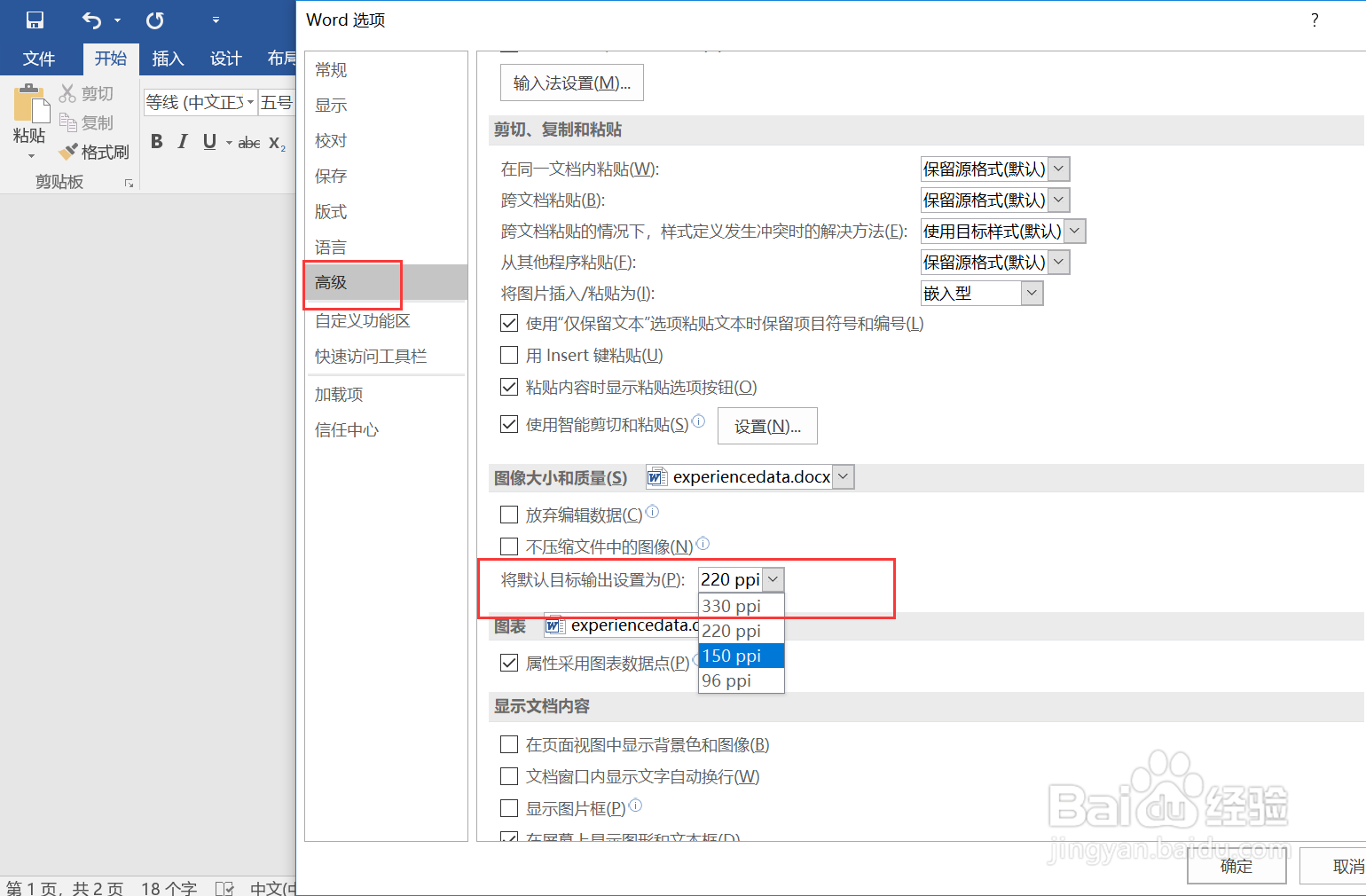
4、在 “Word 选项”窗口中,把“图像大小和质量”中的“将默认目标输出设置为”选项设置为特定值,注意,该值越小,图片压缩比例越大。最后,点击下方的确定按钮。
详解如何通过Word压缩图片

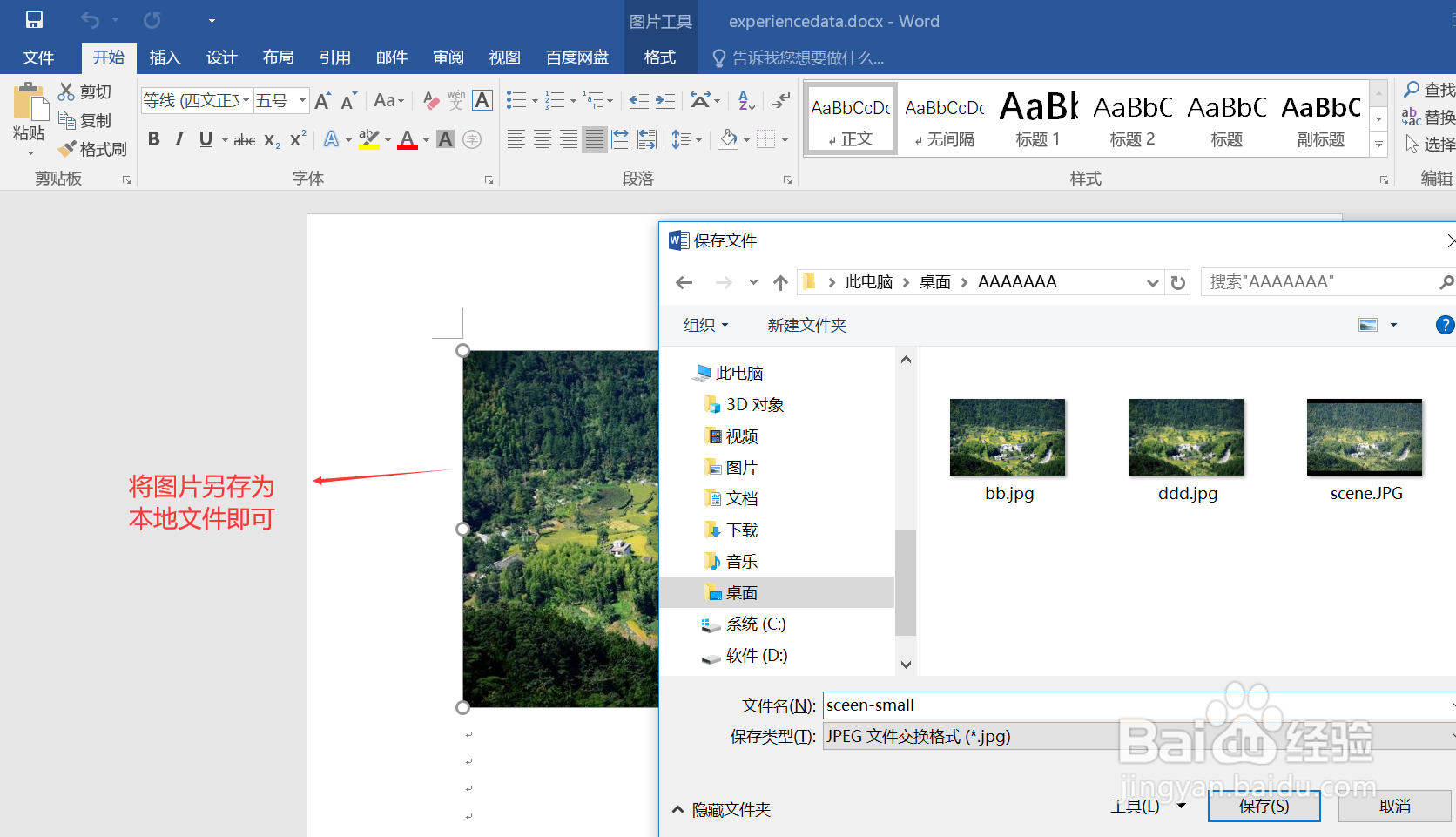
5、将 Word 文档关闭后,再次打开,在图片上右键,打开右键菜单,然后选择“另存为图片...”,将图片保存到本地,
详解如何通过Word压缩图片

6、再次查看另存为的图片信息,图示,图片大小已经缩小了近10倍,符合预期。

详解如何通过Word压缩图片

  • 如何使用Word 2016制作目录
  • 怎样简单利用word来制作网页
  • 京东便利店怎么开
  • word中如何插入图标
  • mysql-5.5.20-win32 安装方法
  • 热门搜索
    九寨沟旅游攻略 cad图怎么打印 广州长隆水上乐园攻略 红烧茄子怎么做 百度打不开怎么回事 科学的减肥方法 热血江湖攻略 衡山旅游攻略 地铁最后的曙光攻略 三日苹果减肥法