Word中如何输入下划线

 时间:2026-05-08 15:34:20

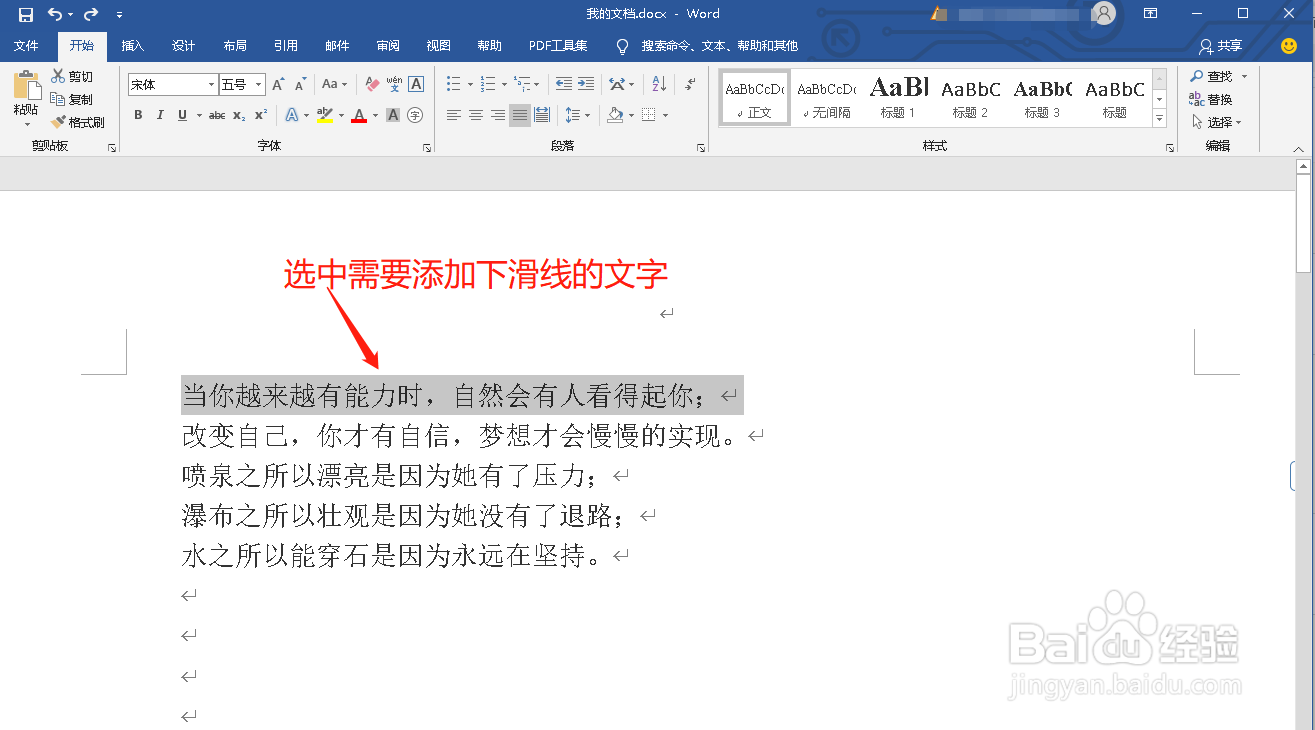
1、选中需要添加下滑线的文字

Word中如何输入下划线

2、第一种方式:直接点击下划线图选项设置下划线

Word中如何输入下划线

3、第二种方式:点击下划线图标后的倒立三角形,选择预定义的下划线

Word中如何输入下划线

4、第三种方式:点击下划线图标后的倒立三角形,再点击“其他下划线”

Word中如何输入下划线

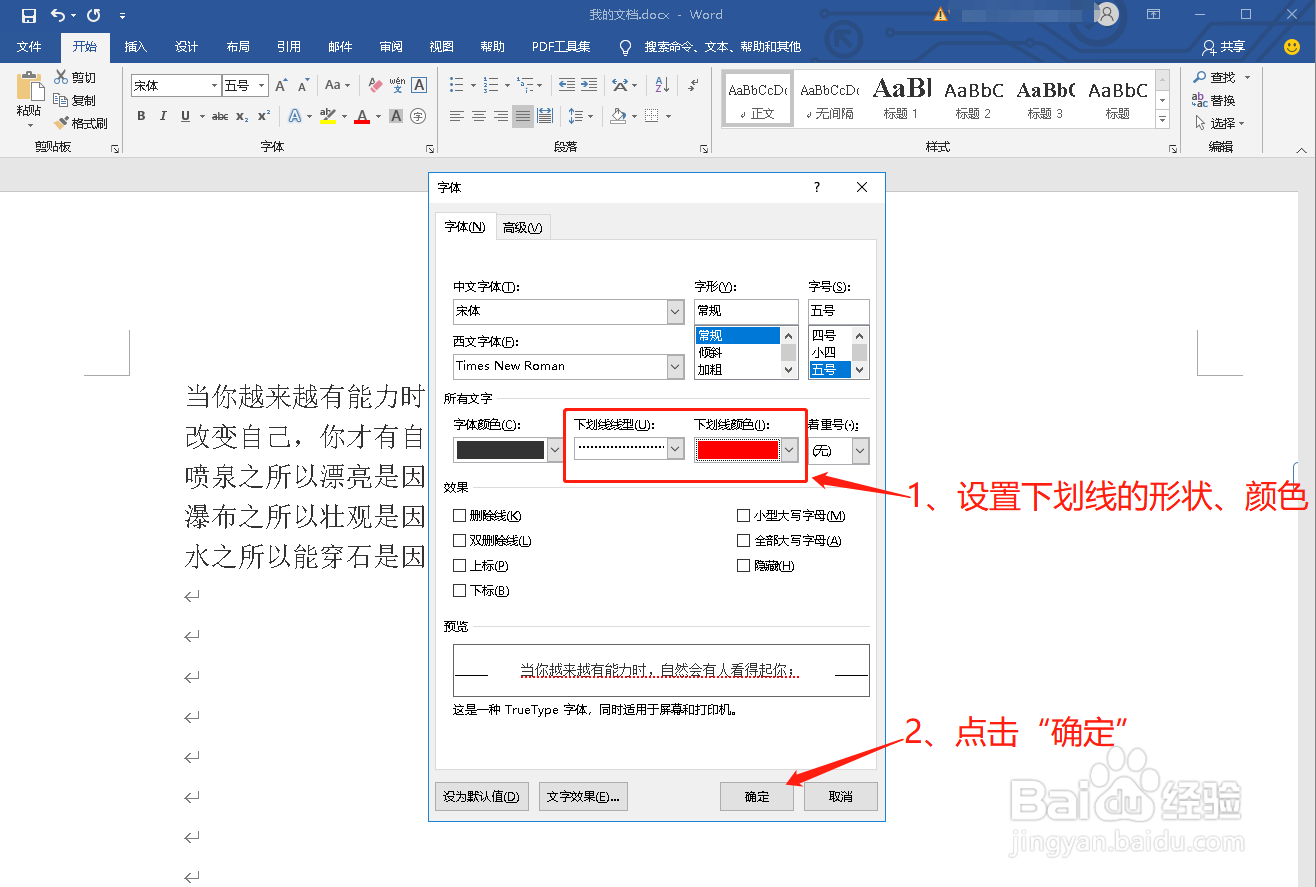
5、设置下划线的形状、颜色,再点击“确定”即可

Word中如何输入下划线

1、选中需要添加下滑线的文字

2、第一种方式:直接点击下划线图选项设置下划线

3、第二种方式:点击下划线图标后的倒立三角形,选择预定义的下划线

4、第三种方式:点击下划线图标后的倒立三角形,再点击“其他下划线”
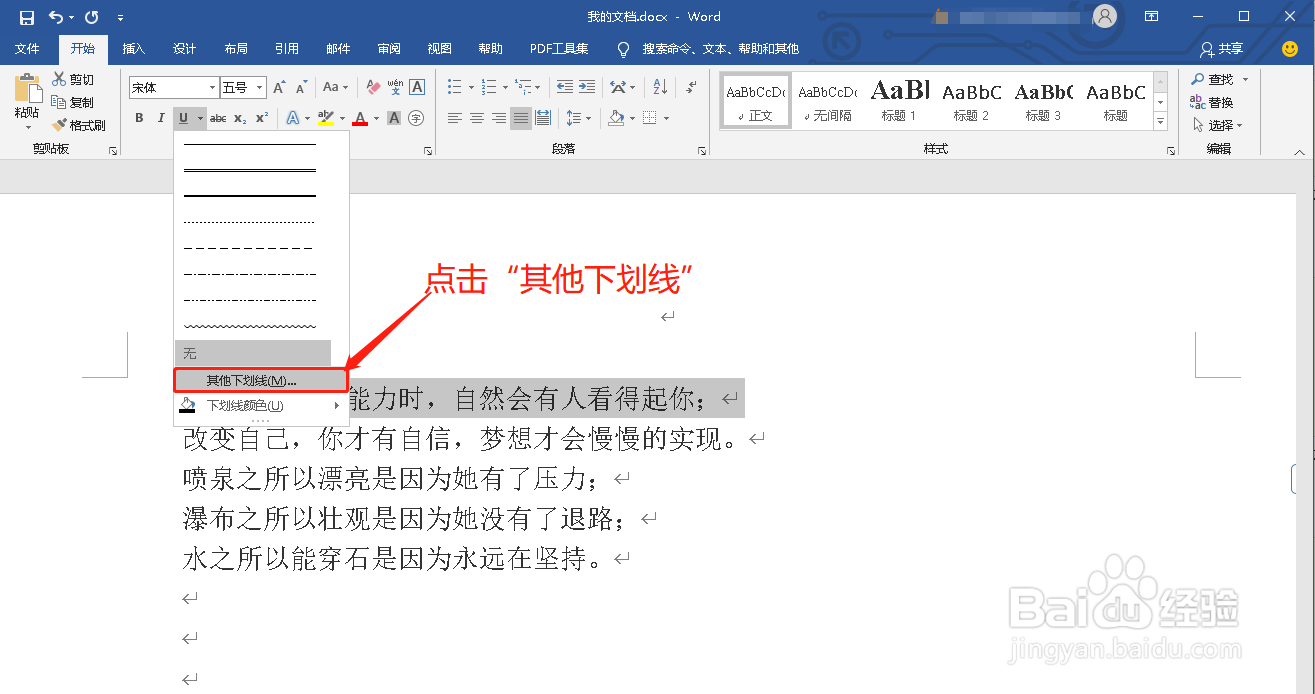
5、设置下划线的形状、颜色,再点击“确定”即可
  • Word怎么快速输入下划线?
  • Word中如何快速输入下划线
  • word中如何输入下划线?
  • word文档如何快速输入下划线?
  • word中如何输入下划线(详解)?
  • 热门搜索
    肺功能差怎么办 牙龈萎缩的治疗方法 狗狗名字大全 腿短怎么办 发音方法 栀子花的养殖方法 家常炸丸子 怎么查电脑内存 除甲醛最有效方法 鱼汤怎么熬