1、一,我们鼠标双击Word软件,打开文本文档。
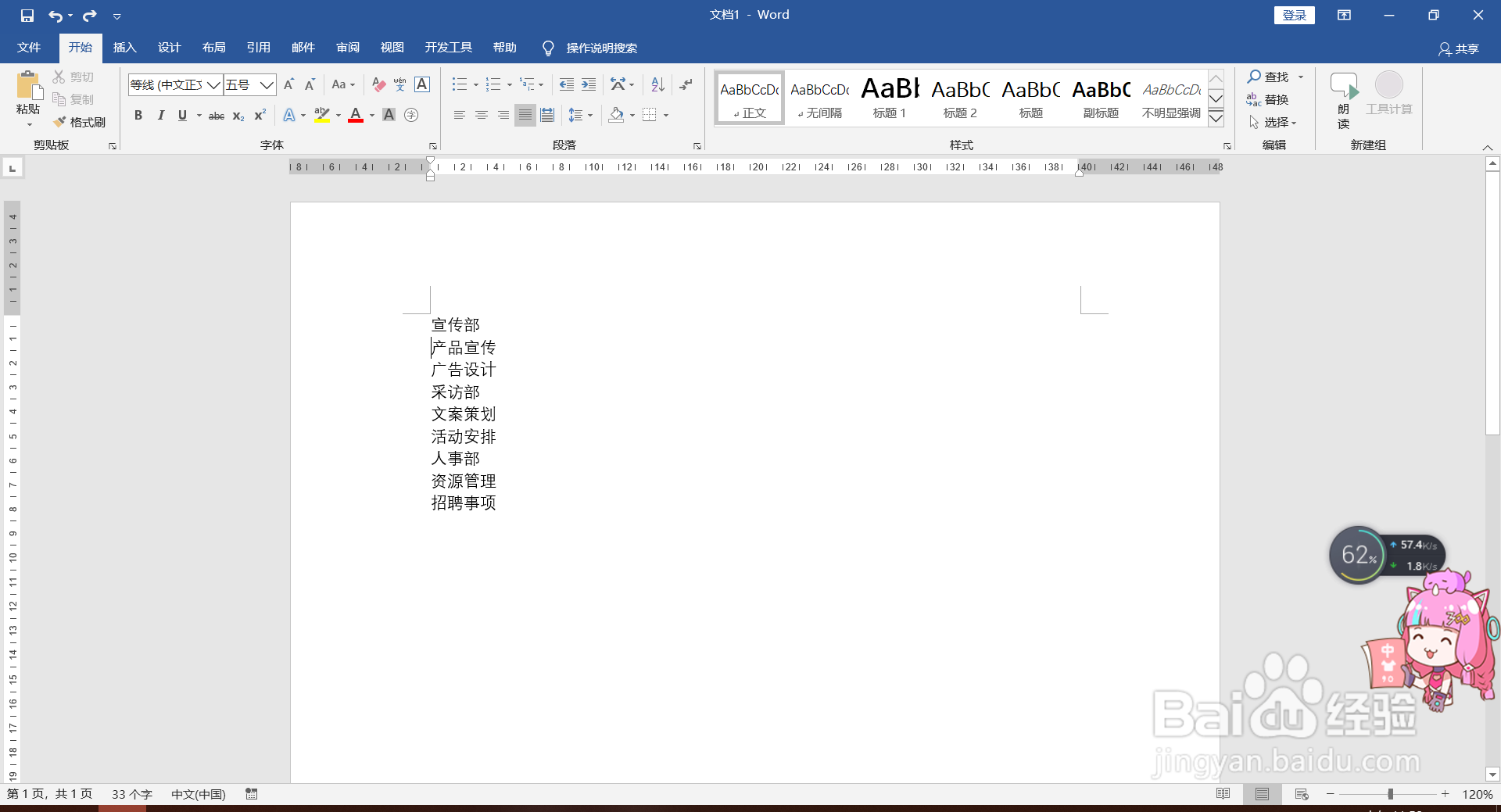
2、二,职务每低一级,在前面就多按下一次tAB键。

3、三,CTrL+A全选,CTRL+X剪切内容,也可以右键剪切。

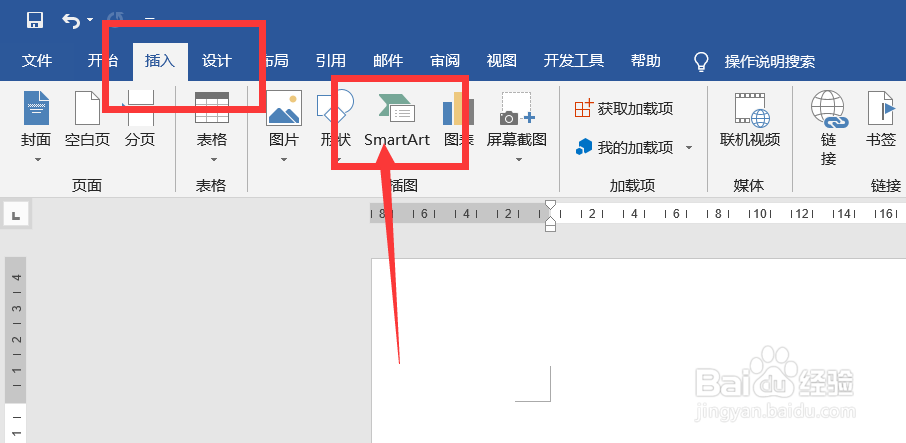
4、四,然后点击“插入”——点击“SMARTART”图表。
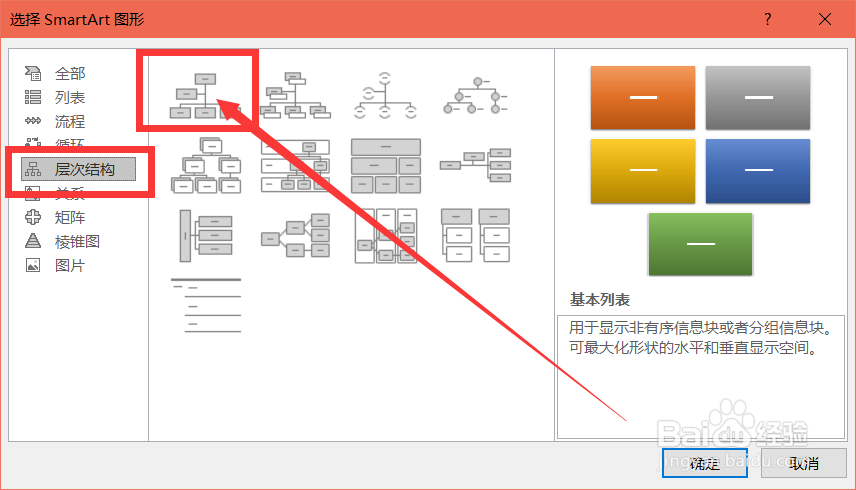
5、五,选择层次结构——选择第一个图表——点击确定。
6、六,在右边列表中,全选文本——CTRL+V黏贴。

7、七,收起列表,就可以啦。

时间:2026-04-23 09:44:14
1、一,我们鼠标双击Word软件,打开文本文档。
2、二,职务每低一级,在前面就多按下一次tAB键。
3、三,CTrL+A全选,CTRL+X剪切内容,也可以右键剪切。
4、四,然后点击“插入”——点击“SMARTART”图表。
5、五,选择层次结构——选择第一个图表——点击确定。
6、六,在右边列表中,全选文本——CTRL+V黏贴。
7、七,收起列表,就可以啦。
