1、先新建一个文件夹,将要统一处理的图片 放进去
2、点"窗口"-"动作"打开动作面板

3、点击动作面板 倒数第二个按钮 (创建新动作),"名称"随便输入一个--点击"记录"

4、然后开始修改任意一张图片至要求大小,其他不用修改
5、PS完以后,点击 动作面板第一个按钮(停止播放\记录)

6、点击"文件"-"自动"-"批处理"

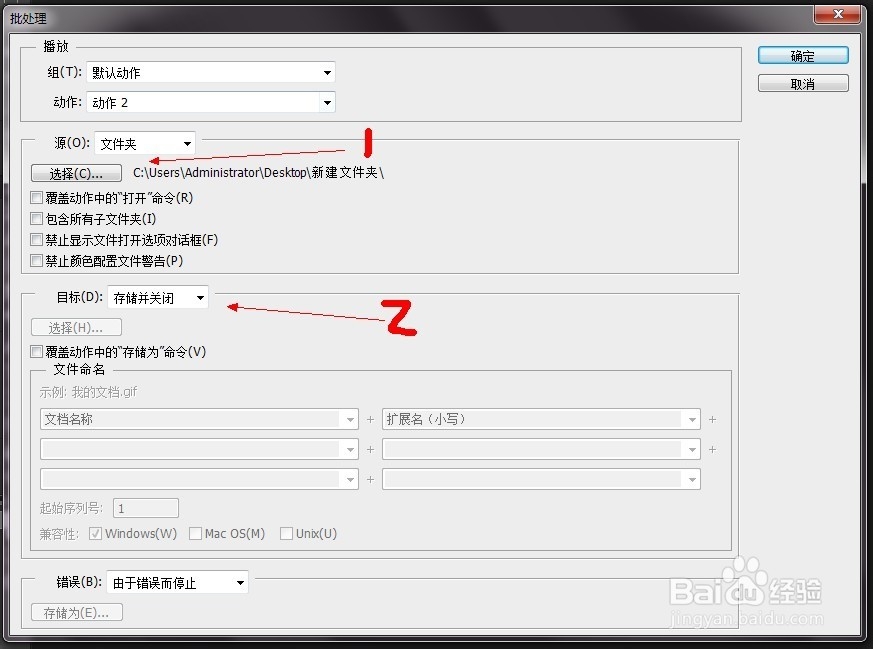
7、出现一个批处理窗口,
"动作":要选择刚才创建的动作,
源:文件夹,
点击"选取"选择开始新建的文件夹,
点击确定
时间:2026-05-12 19:35:16
1、先新建一个文件夹,将要统一处理的图片 放进去
2、点"窗口"-"动作"打开动作面板
3、点击动作面板 倒数第二个按钮 (创建新动作),"名称"随便输入一个--点击"记录"
4、然后开始修改任意一张图片至要求大小,其他不用修改
5、PS完以后,点击 动作面板第一个按钮(停止播放\记录)
6、点击"文件"-"自动"-"批处理"
7、出现一个批处理窗口,
点击确定
