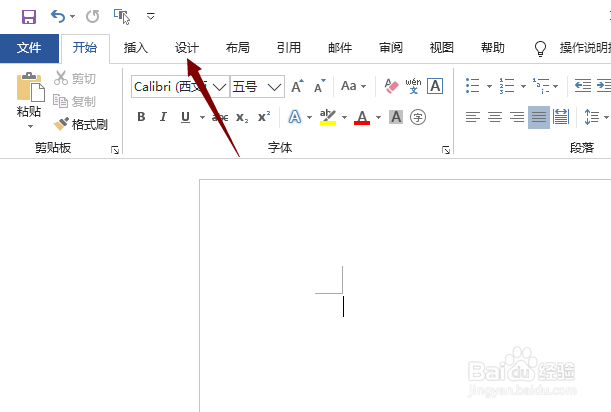
1、先打开电脑,打开word,点击设计。
2、然后点击水印。

3、之后点击自定义水印。

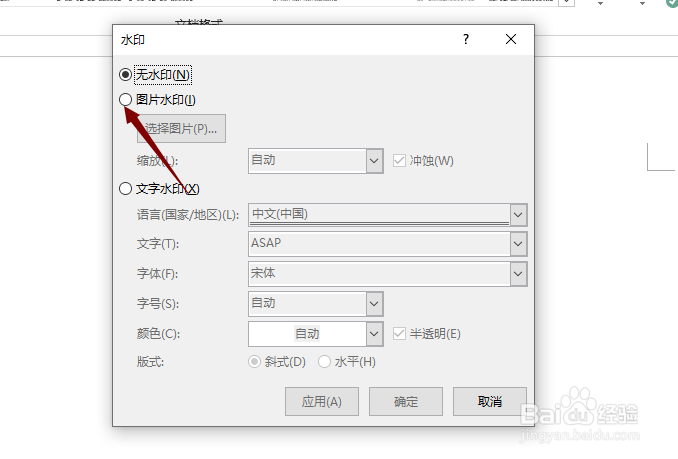
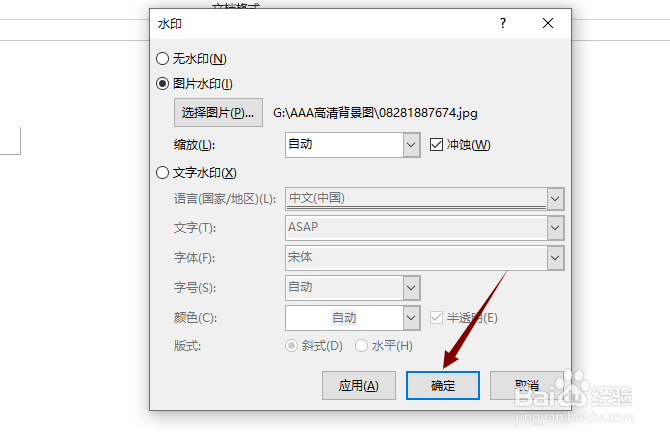
4、然后点击图片水印。
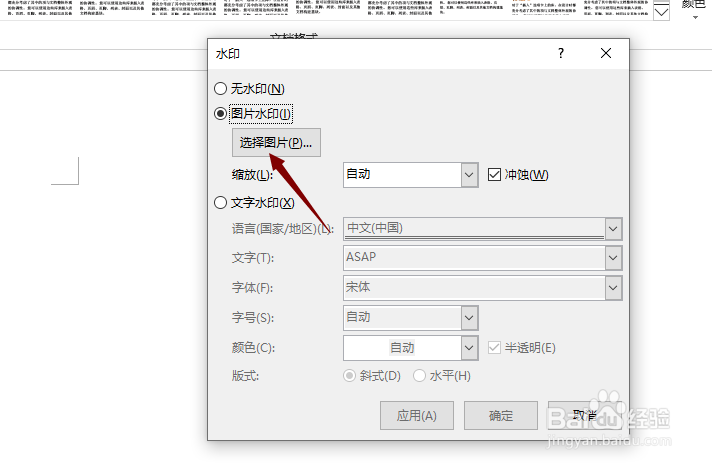
5、之后点击选择图片。
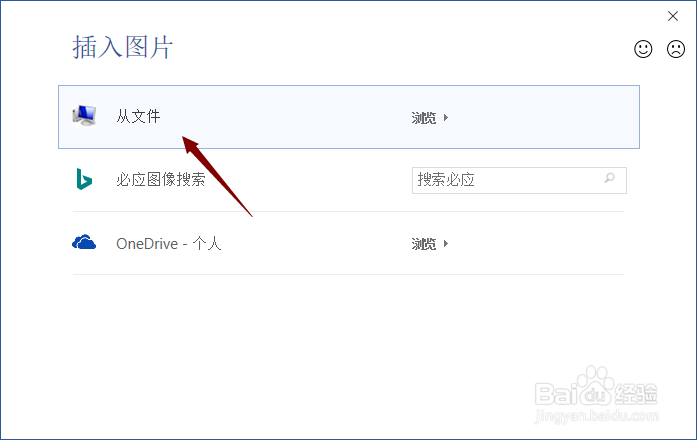
6、然后点击从文件浏览。
7、然后点击选中一张图片,点击插入。

8、之后点击确定。
9、结果如图所示,这样便插入了图片水印。

10、总结:
1、点击设计。
2、点击水印。
3、点击自定义水印。
4、点击选择图片水印。
5、点击选择图片。
6、点击从文件浏览。
7、点击选中一张图片,点击插入。
8、点击确定。

时间:2026-04-23 09:22:46
1、先打开电脑,打开word,点击设计。
2、然后点击水印。
3、之后点击自定义水印。
4、然后点击图片水印。
5、之后点击选择图片。
6、然后点击从文件浏览。
7、然后点击选中一张图片,点击插入。
8、之后点击确定。
9、结果如图所示,这样便插入了图片水印。
10、总结:
1、点击设计。
2、点击水印。
3、点击自定义水印。
4、点击选择图片水印。
5、点击选择图片。
6、点击从文件浏览。
7、点击选中一张图片,点击插入。
8、点击确定。
