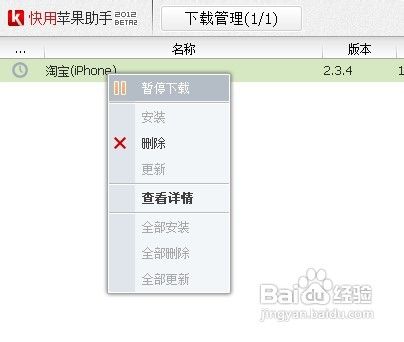
1、进入主页,进行相关的下载。在主页上方就有下载的地址点击按钮了。

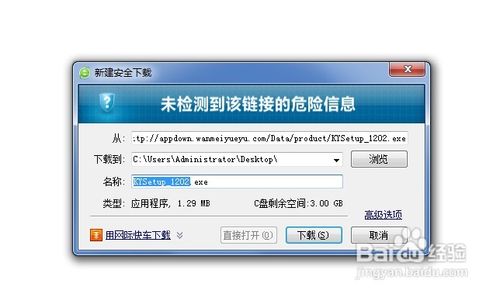
2、点击下载按钮进行下载这个软件。在安装时可以选择安装的路径。
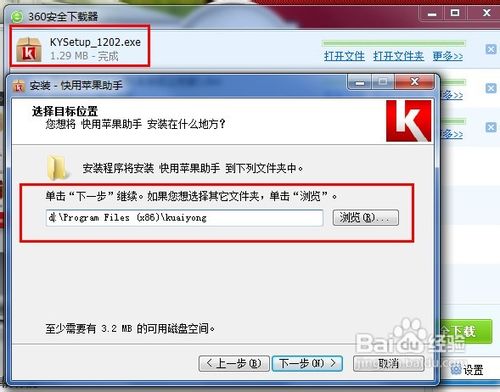
3、安装完毕后打开软件。这里出现了红色的页面,自动更新资料。
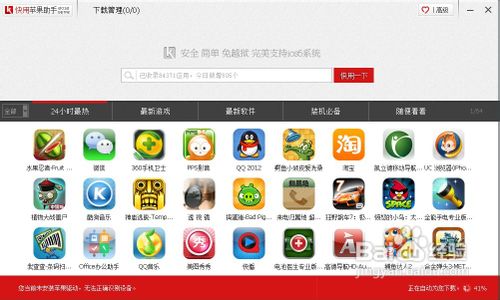
4、这里很强大,支持ISO 6的系统。你越狱,或者没越狱都是通吃。
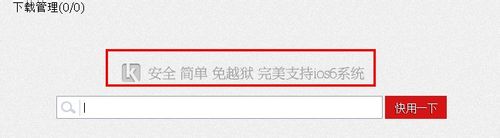
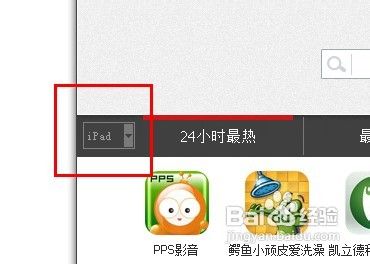
5、这里选择好你的苹果产品,目前支持iPhone 跟ipad产品。里面的资源十分丰富。
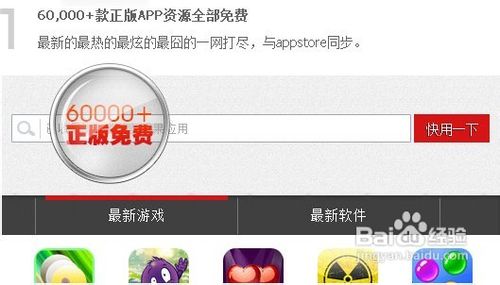
6、我们连接好苹果产品打开数据即可进行下载使用。输入游戏或者软件名称直接出来。
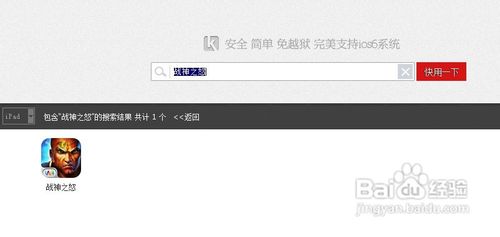
7、这个软件默认是在C盘保存,为了节约空间,方便管理,我们设置自己喜欢的路径。
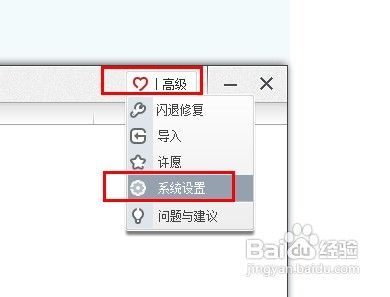
8、选择搜到的游戏或者软件,点击下载,哇,就自动下载了,看状态吧。
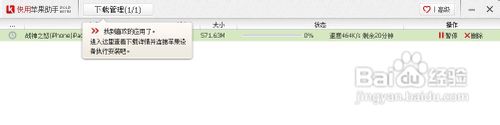
9、如果是直接从本地电脑倒入资料文件进苹果产品,直接点击设置倒入出现选择对话。
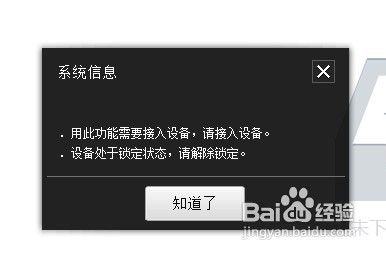
10、下载完成之后,再点击“安装”,快用助手就会自动完成软件的安装,整个过程也就到此结束,十分方便和简单。