Windows 10 上安装 VirtualBox

 时间:2026-02-13 14:55:14

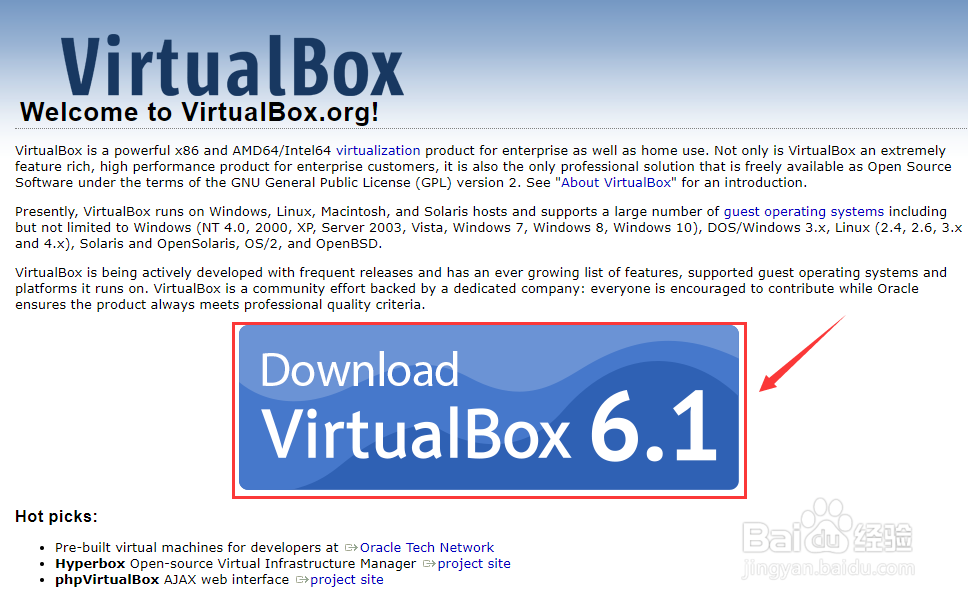
1、进入 VirtualBox 官网,点击官网首页的下载图标
Windows 10 上安装 VirtualBox

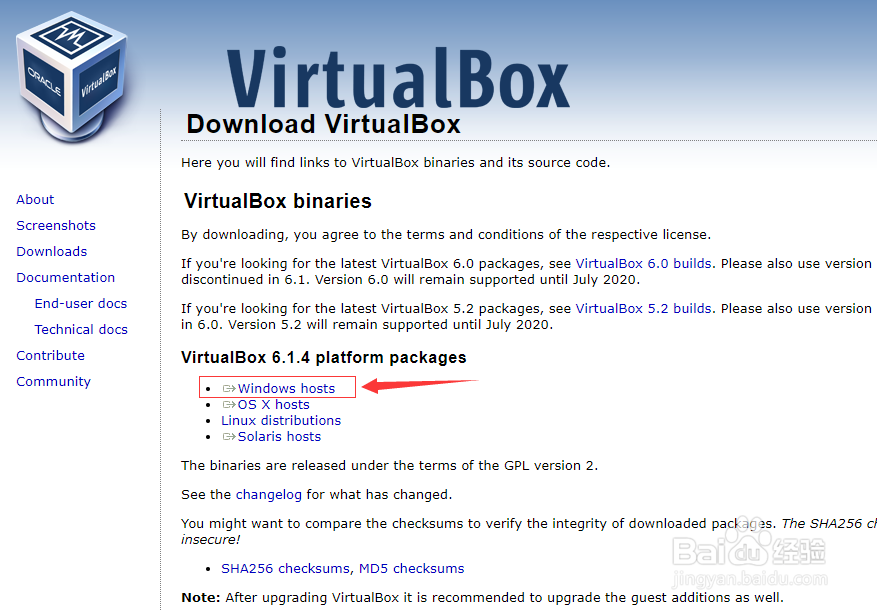
2、进入 VirtualBox 下载页面,根据具体操作系统,点击下载对应的最新版本的 VirtualBox
Windows 10 上安装 VirtualBox

3、有时候从官网下载由于网速问题,导致下载比较缓慢,这时可以从其它地方下载 VirtualBox ,比如腾讯软件中心。

Windows 10 上安装 VirtualBox

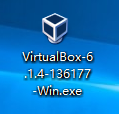
4、VirtualBox 软件安装包下载完毕后,双击安装包开始安装

Windows 10 上安装 VirtualBox

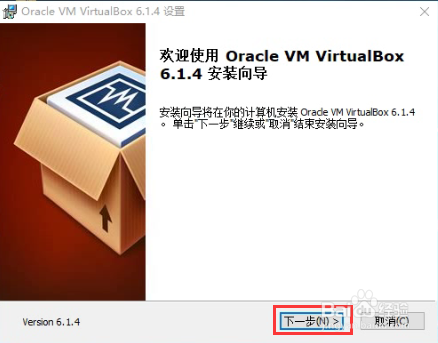
5、点击“下一步”

Windows 10 上安装 VirtualBox

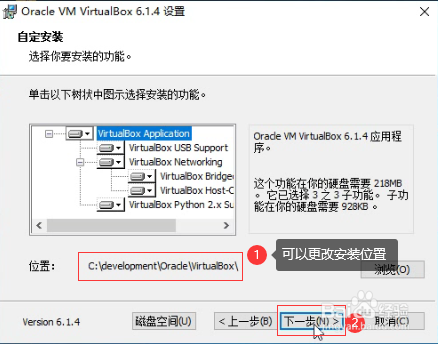
6、如果需要更改软件安装位置,点击“浏览”按钮选择安装位置。之后点击点击“下一步”继续
Windows 10 上安装 VirtualBox

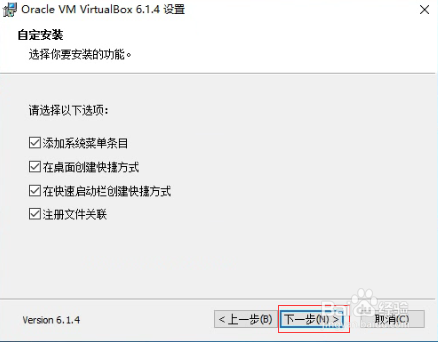
7、默认全部勾选,点击“下一步”继续

Windows 10 上安装 VirtualBox

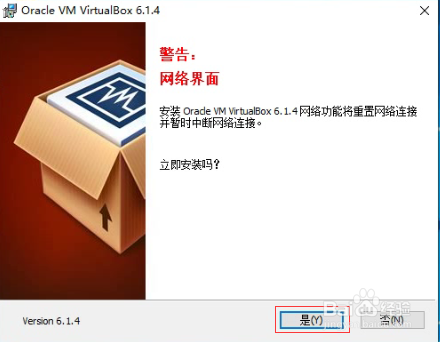
8、点击“是”继续

Windows 10 上安装 VirtualBox

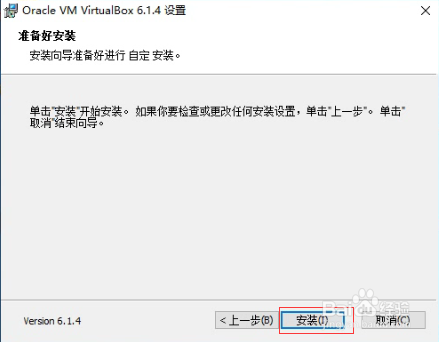
9、点击“安装”开始安装

Windows 10 上安装 VirtualBox

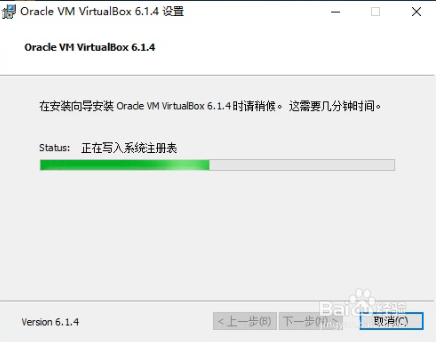
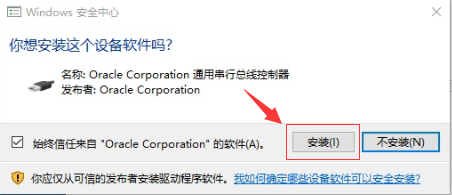
10、安装过程中会有“安全中心”的提示,点击“安装”继续安装

Windows 10 上安装 VirtualBox

Windows 10 上安装 VirtualBox

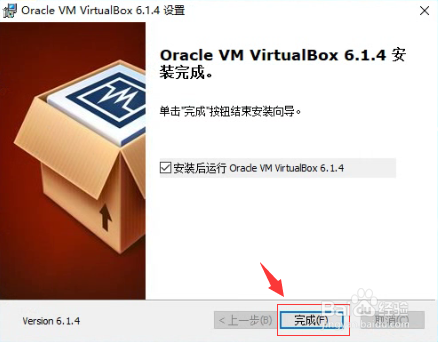
11、稍等片刻,VirtualBox即可安装成功,点击“完成”关闭安装向导并运行 VirtualBox
Windows 10 上安装 VirtualBox

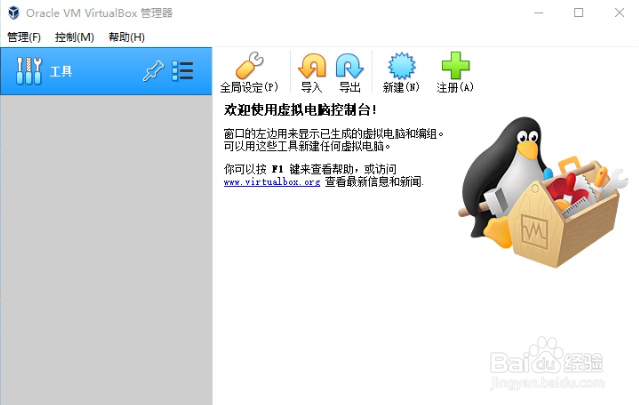
12、VirtualBox 成功打开

Windows 10 上安装 VirtualBox

  • cpu虚拟化功能怎么开启?
  • 如何查看自己电脑是否支持虚拟化
  • 虚拟机对电脑有坏处吗?
  • ubuntu 14.10系统安装教程
  • win10虚拟机怎么启用
  • 热门搜索
    孕妇可以吃柚子吗 江苏高考总分480怎么算的 怎么做网站推广 绝对值符号怎么打 裤子上的油渍怎么去除 旅游包 孕妇可以吃西红柿 九江旅游 孕妇可以喝咖啡吗 声音沙哑怎么治疗