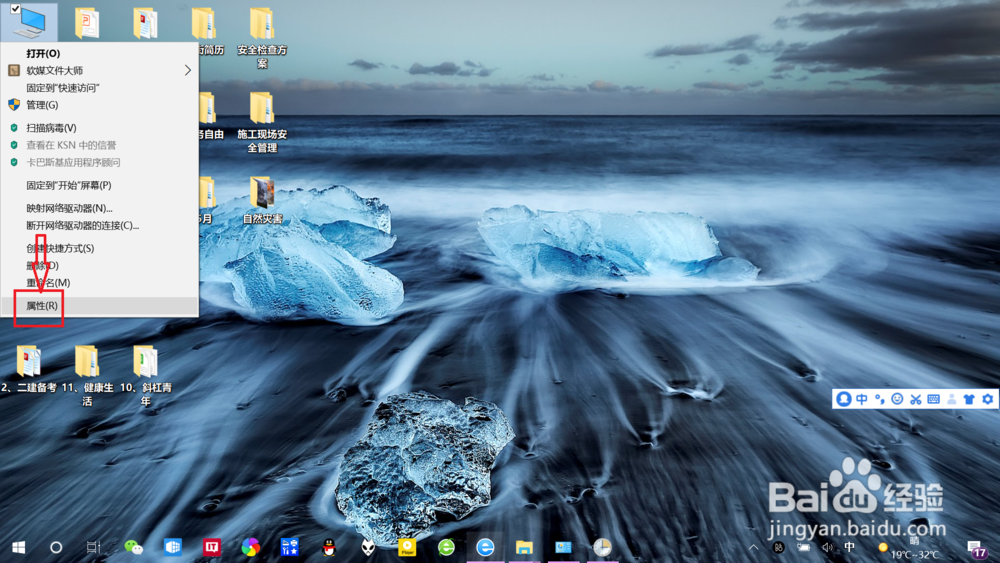
1、右键点击桌面“此电脑”——“属性”,进入“系统属性”页面。
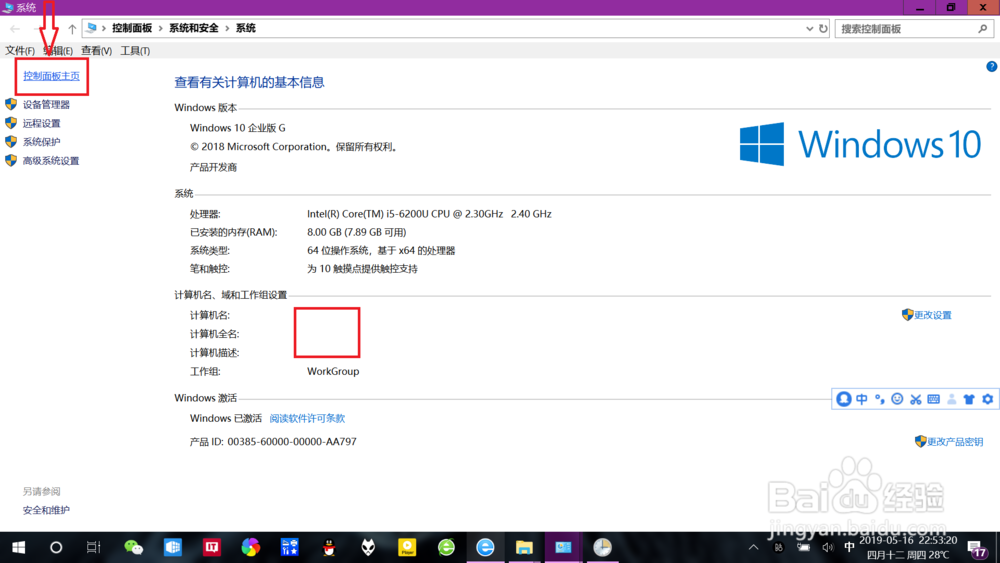
2、点击“控制面板主页”,进入“控制面板”。
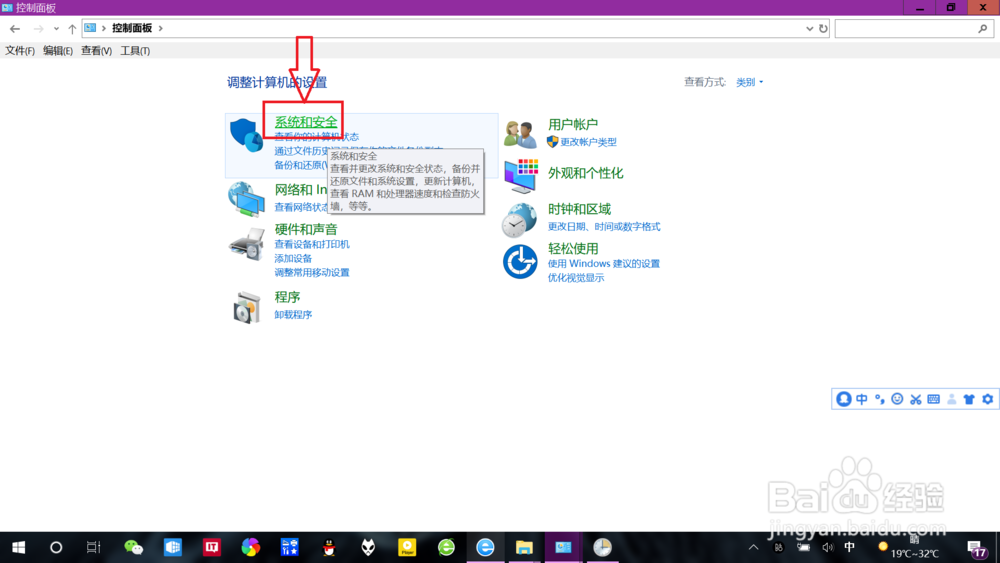
3、点击“系统和安全”,进入“系统和安全”设置。
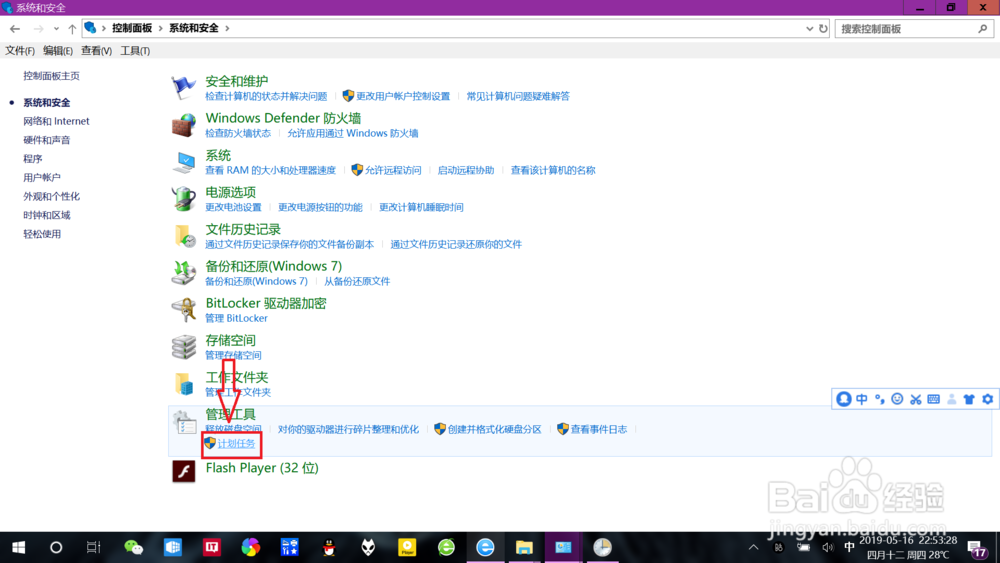
4、点击管理工具下面的“计划任务”,进入“计划任务”设置。
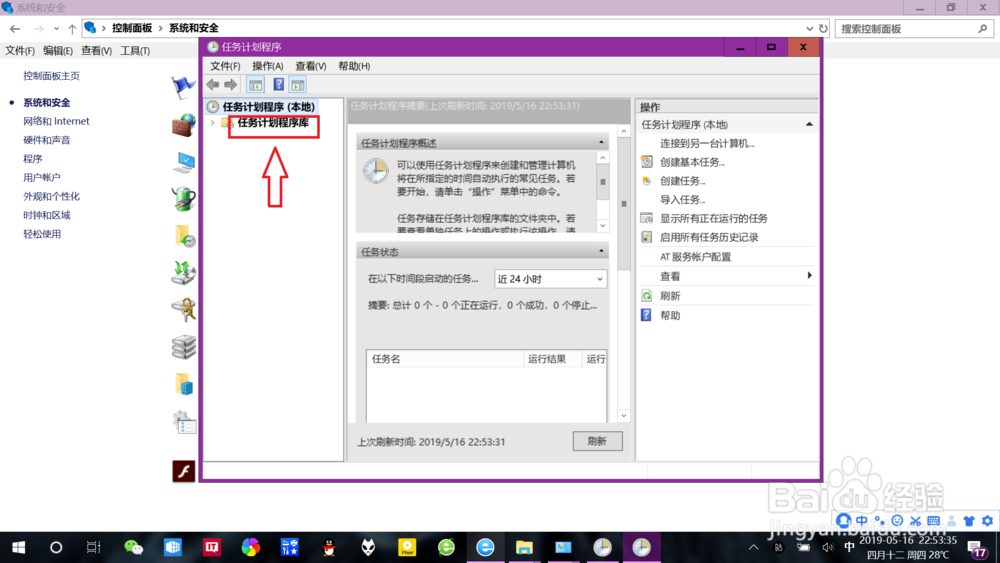
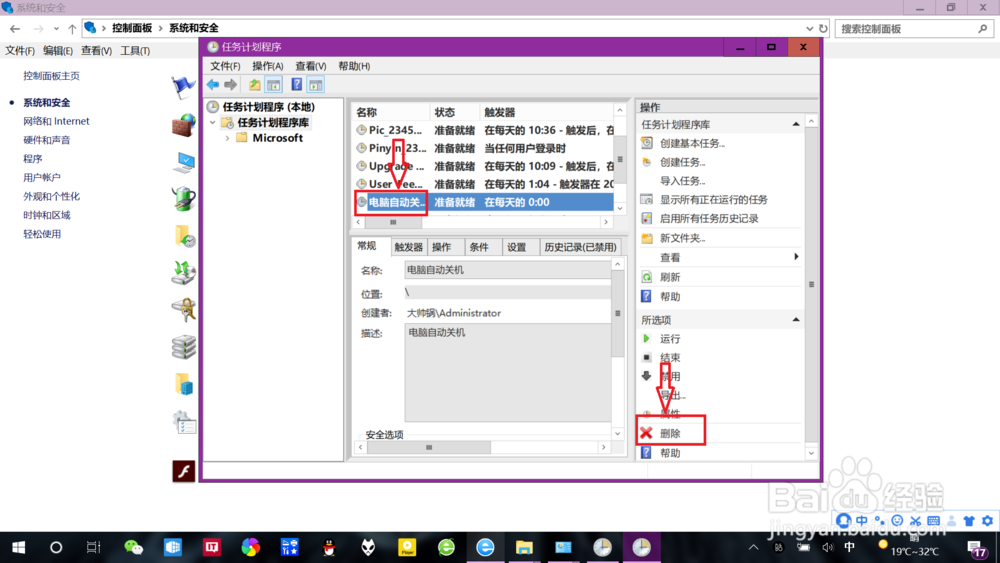
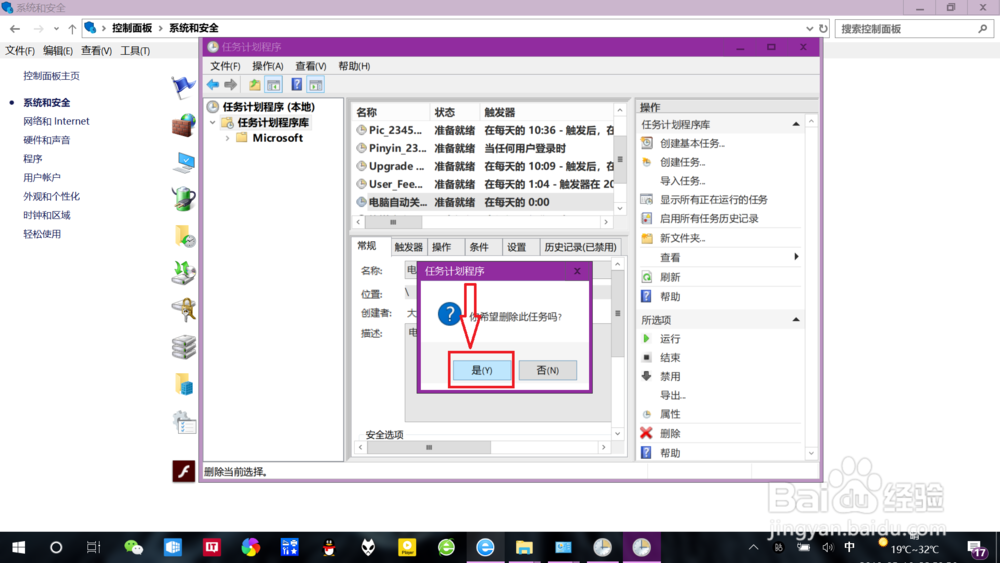
5、双击“任务计划程序库”,找到“电脑自动关机计划任务”,点击“删除”——“是”,取消“定时关机计划任务”。
时间:2026-03-02 23:02:45
1、右键点击桌面“此电脑”——“属性”,进入“系统属性”页面。
2、点击“控制面板主页”,进入“控制面板”。
3、点击“系统和安全”,进入“系统和安全”设置。
4、点击管理工具下面的“计划任务”,进入“计划任务”设置。
5、双击“任务计划程序库”,找到“电脑自动关机计划任务”,点击“删除”——“是”,取消“定时关机计划任务”。
