如何用Adobe Photoshop软件制作下雨的效果

 时间:2026-04-22 03:51:00

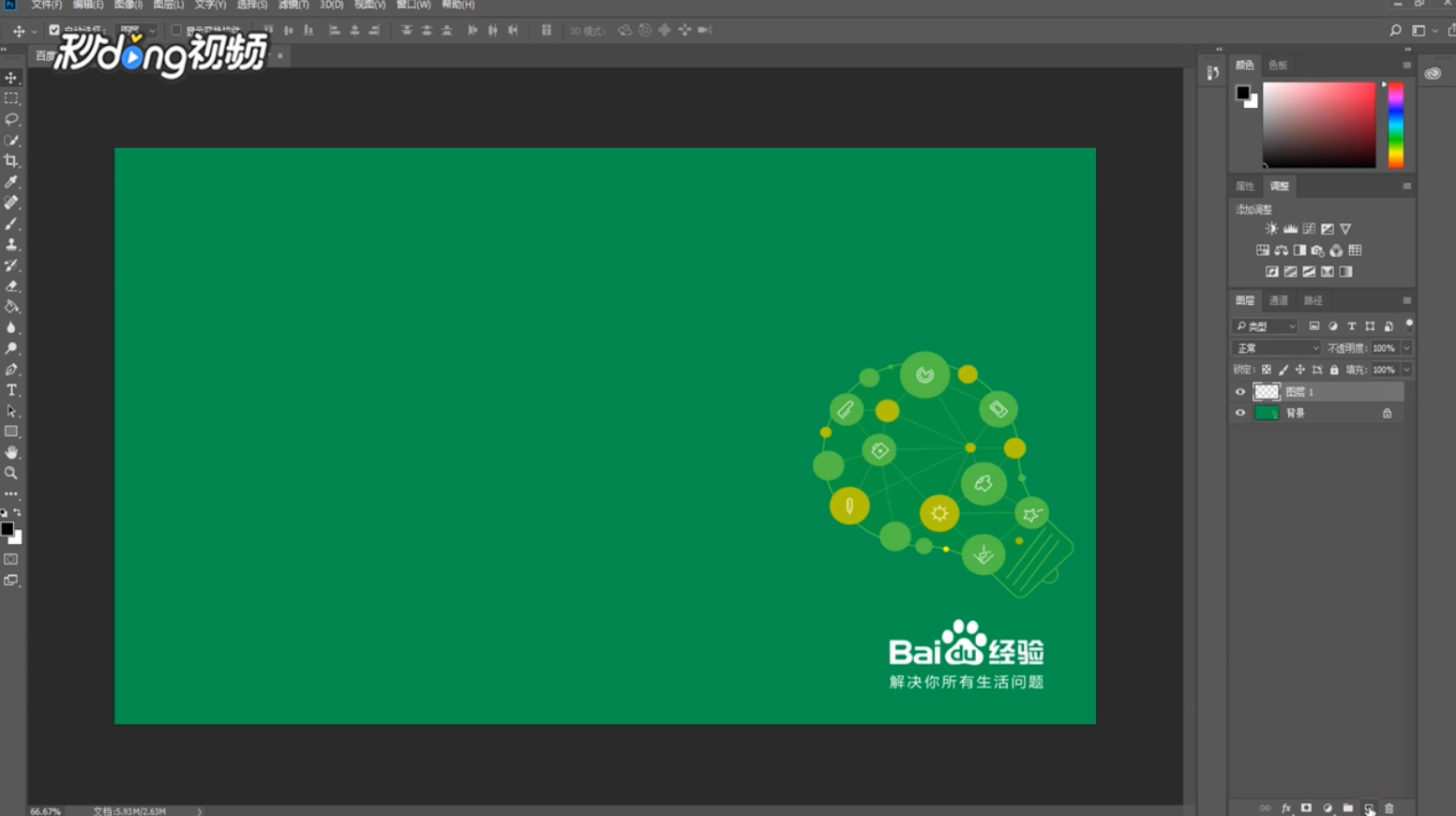
1、在Ps中打开目标图片,点击右下角“新建图层”按钮。
如何用Adobe Photoshop软件制作下雨的效果

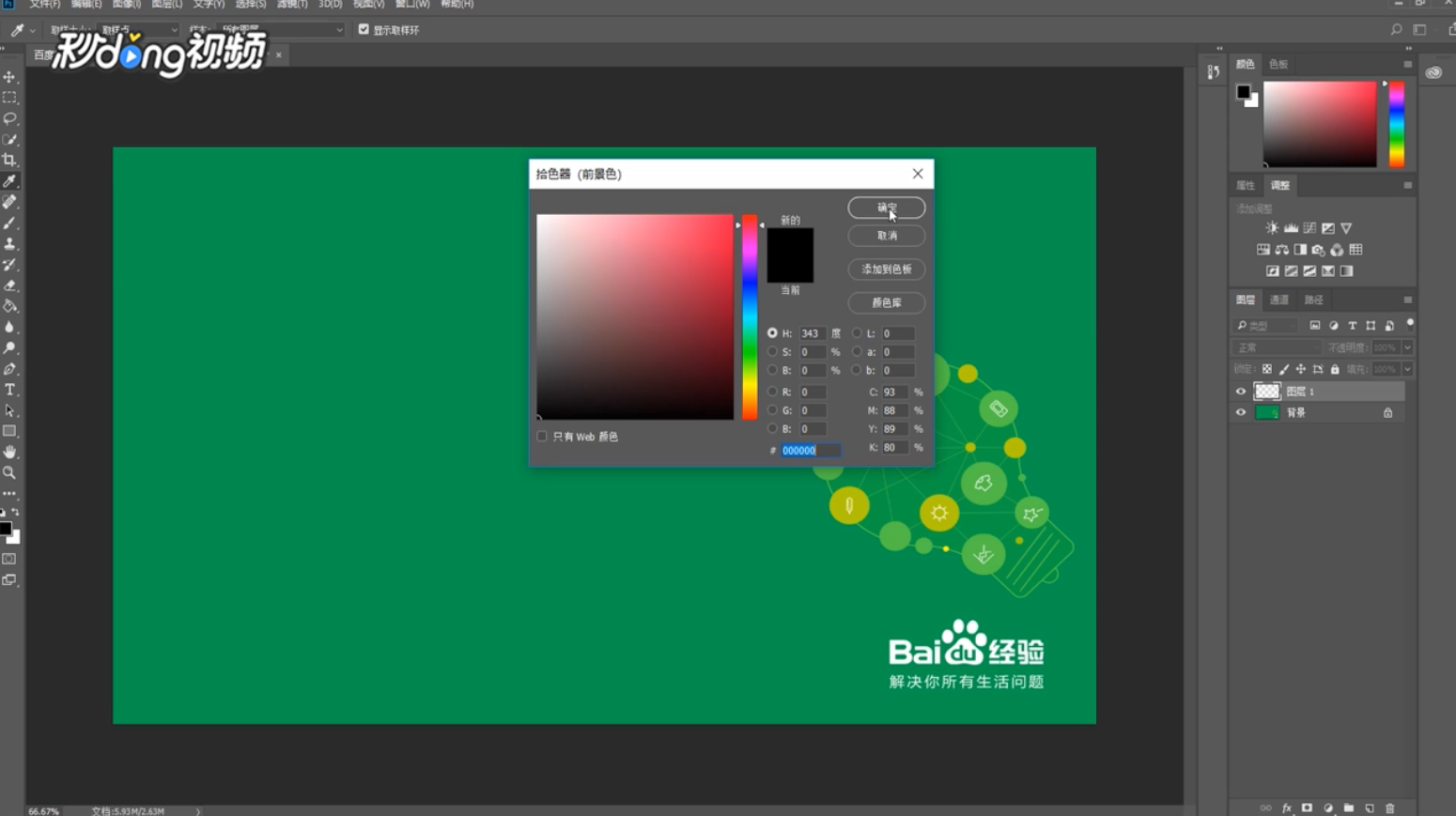
2、点击左侧“设置前景色”按钮,选择黑色,点击“确定”。

如何用Adobe Photoshop软件制作下雨的效果

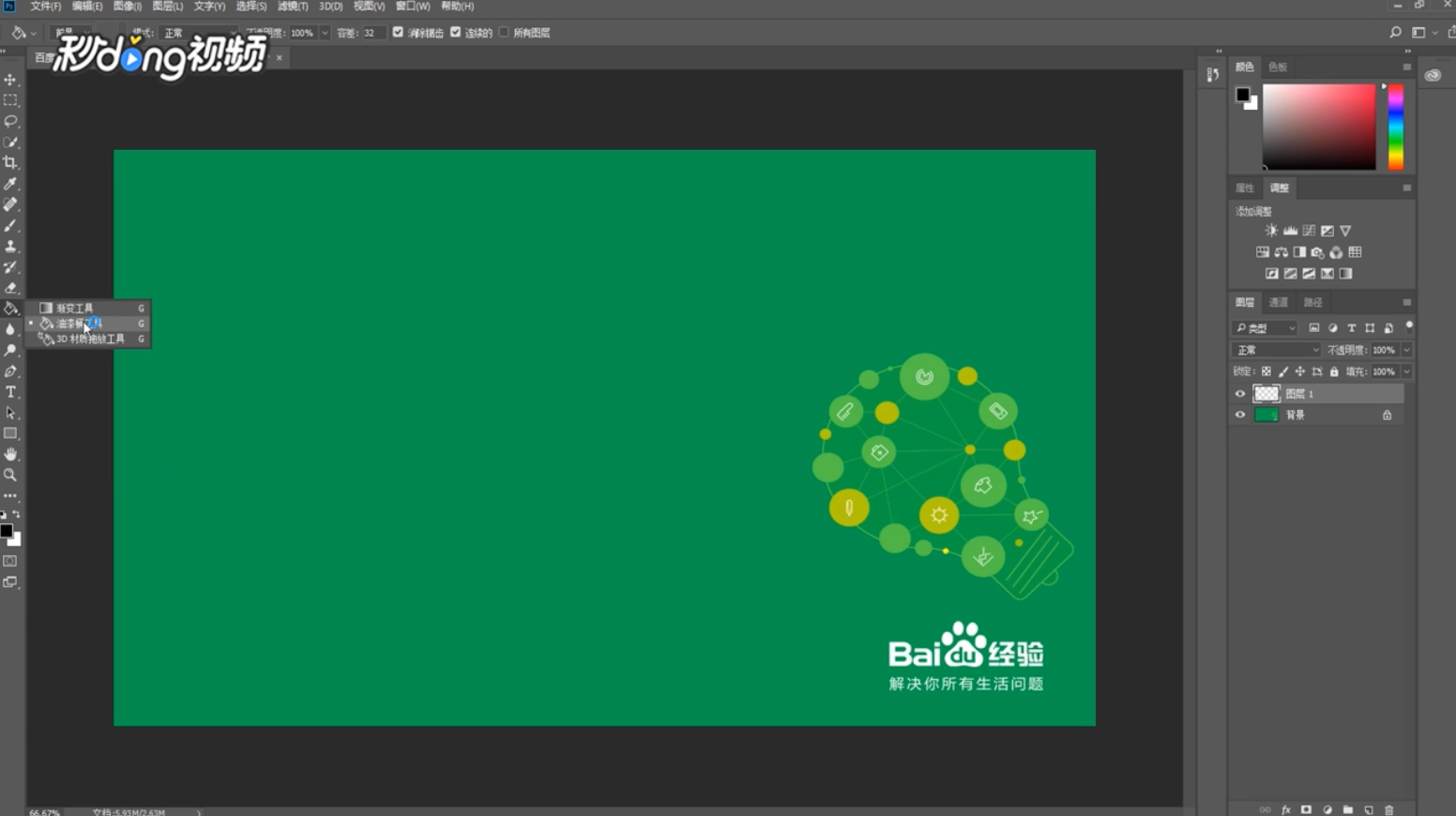
3、点击“油漆桶”图像按钮,点击“油漆桶工具”。

如何用Adobe Photoshop软件制作下雨的效果

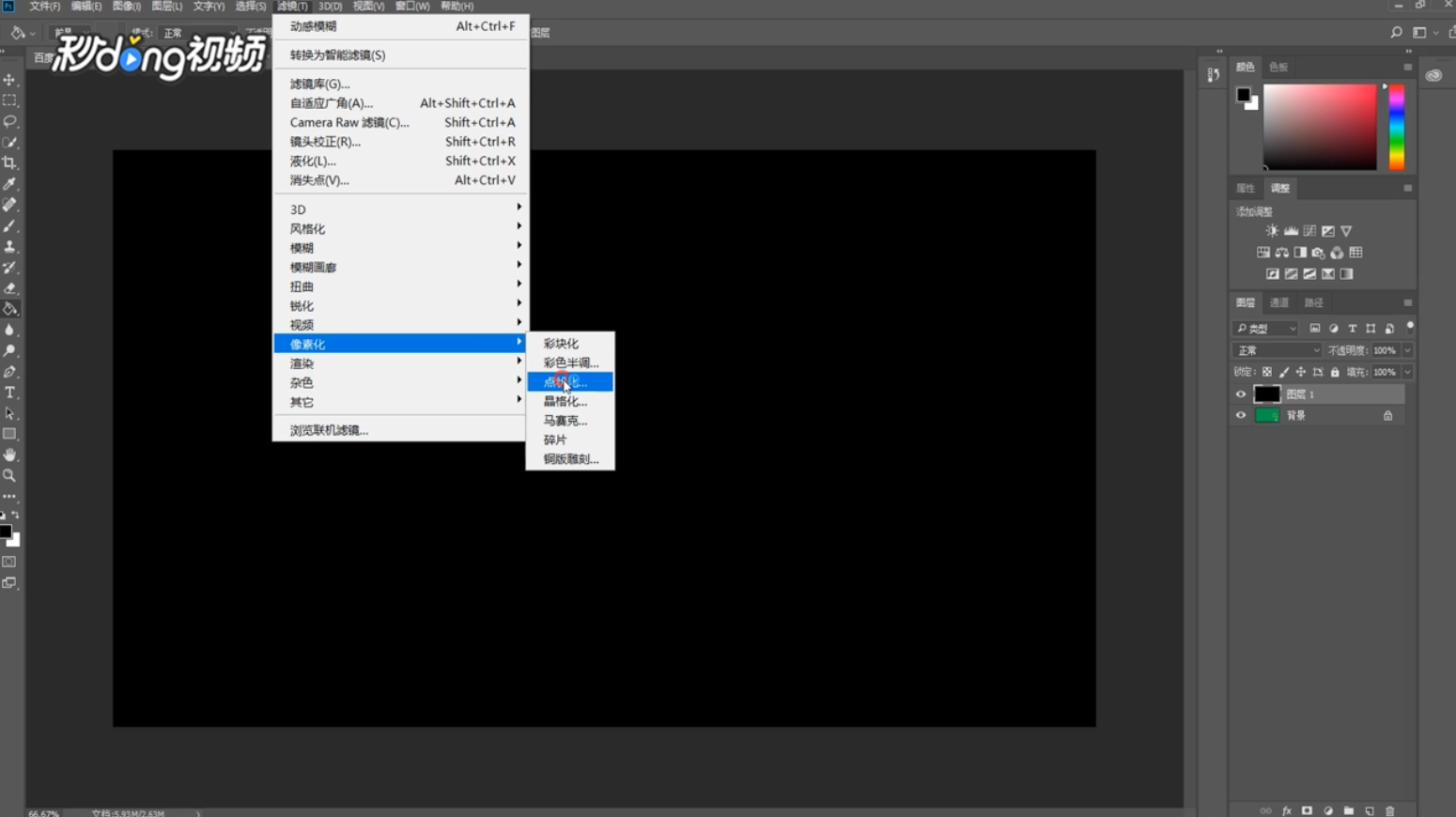
4、点击图片任意位置,点击“滤镜”,点击“像素化”,点击“点状化”。

如何用Adobe Photoshop软件制作下雨的效果

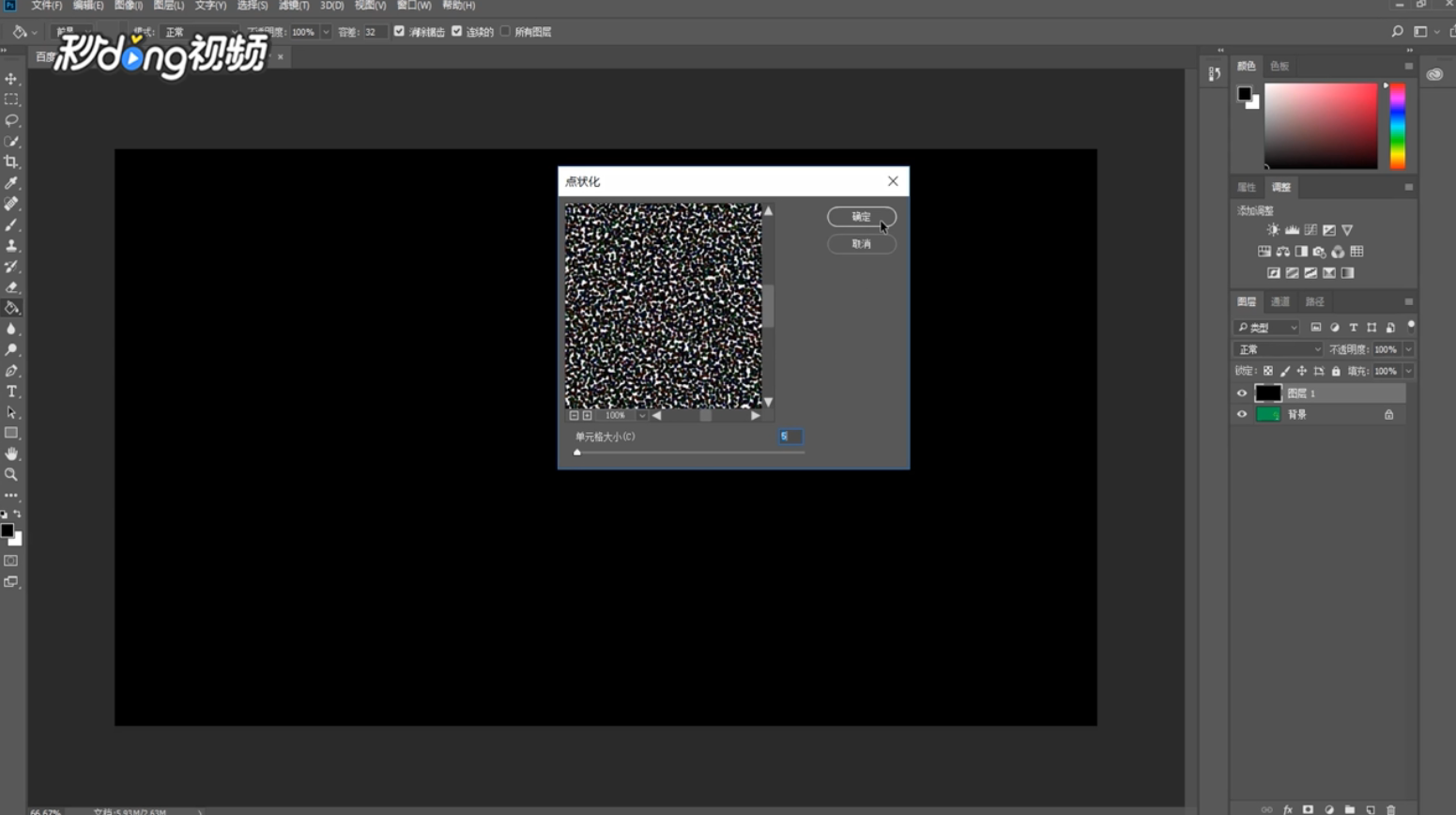
5、将“单元格大小”调为“5”,点击“确定”。

如何用Adobe Photoshop软件制作下雨的效果

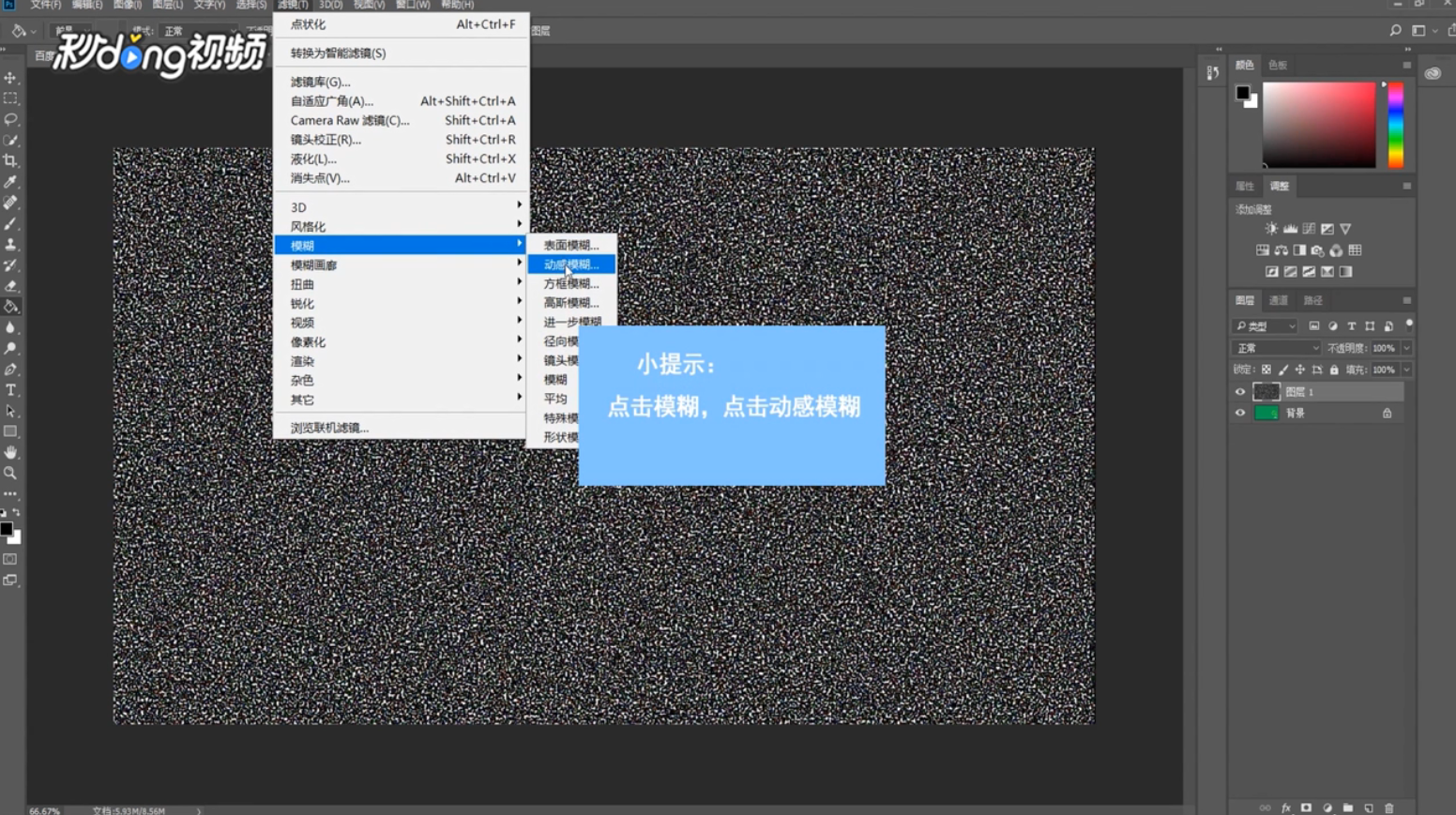
6、点击“滤镜”,点击“模糊”,点击“动感模糊”。

如何用Adobe Photoshop软件制作下雨的效果

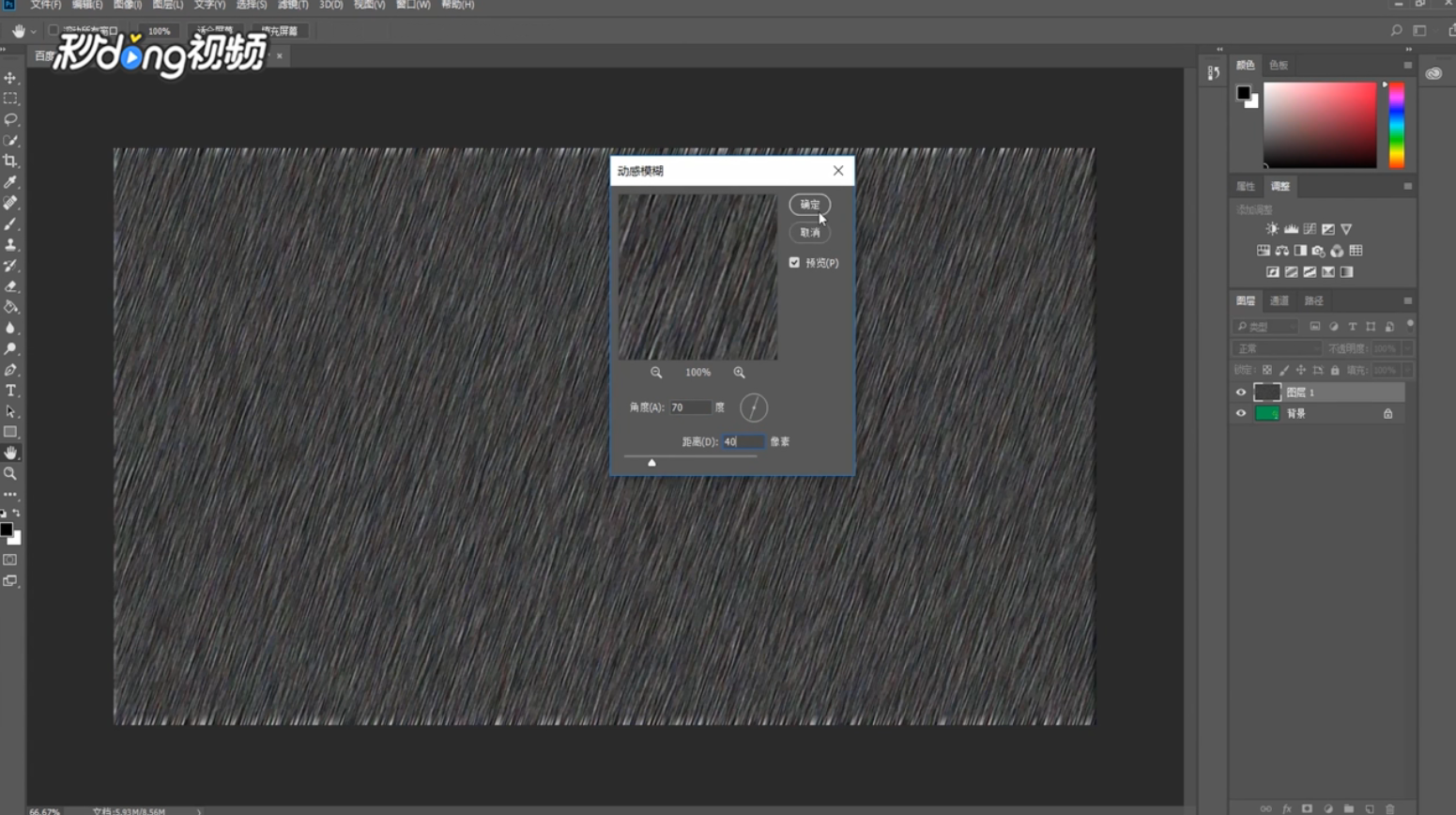
7、将“角度”设为“70度”,“距离”设为“40像素”,点击“确定”。

如何用Adobe Photoshop软件制作下雨的效果

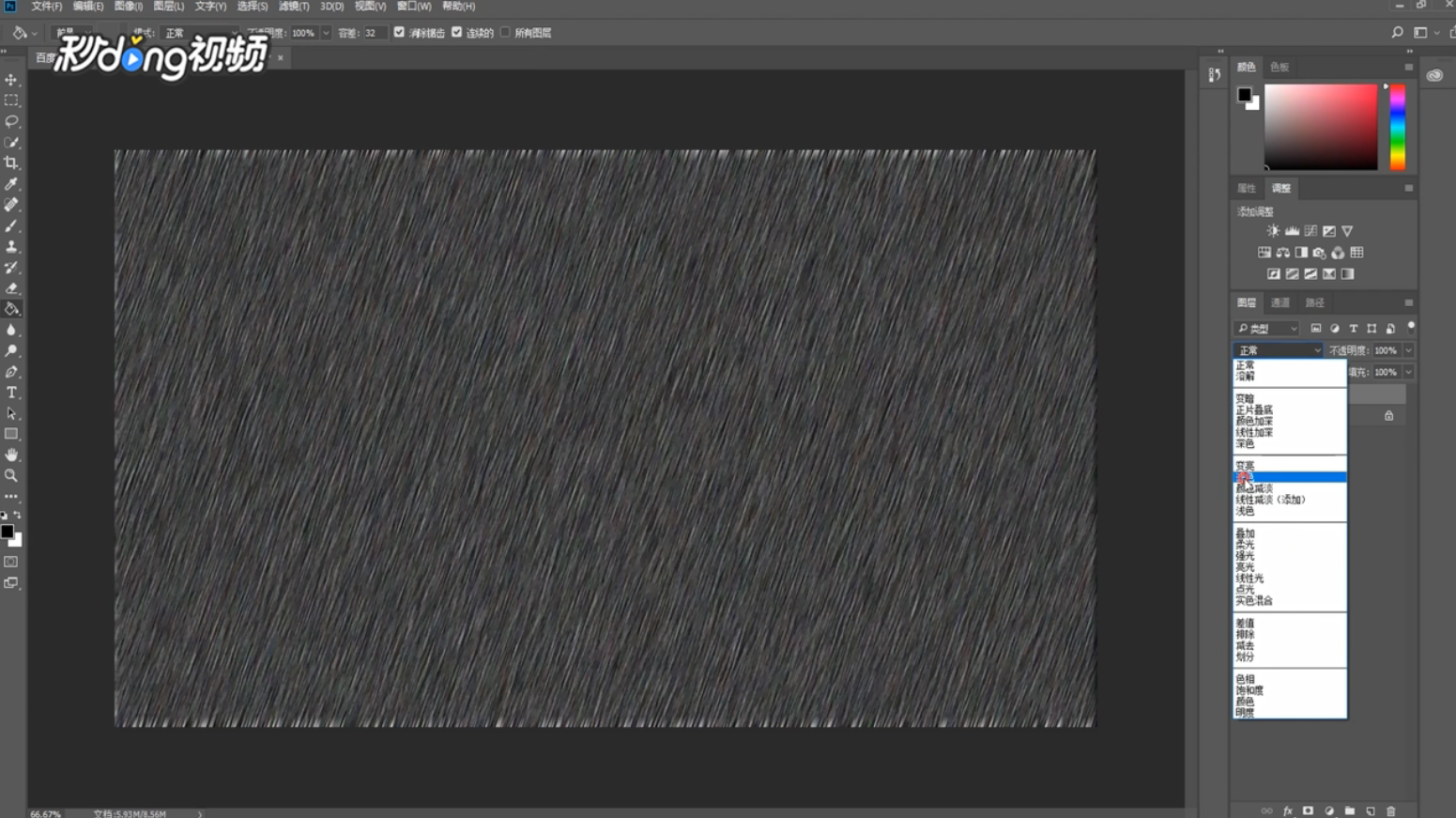
8、点击右边“类型”下的箭头,点击“滤色”。

如何用Adobe Photoshop软件制作下雨的效果

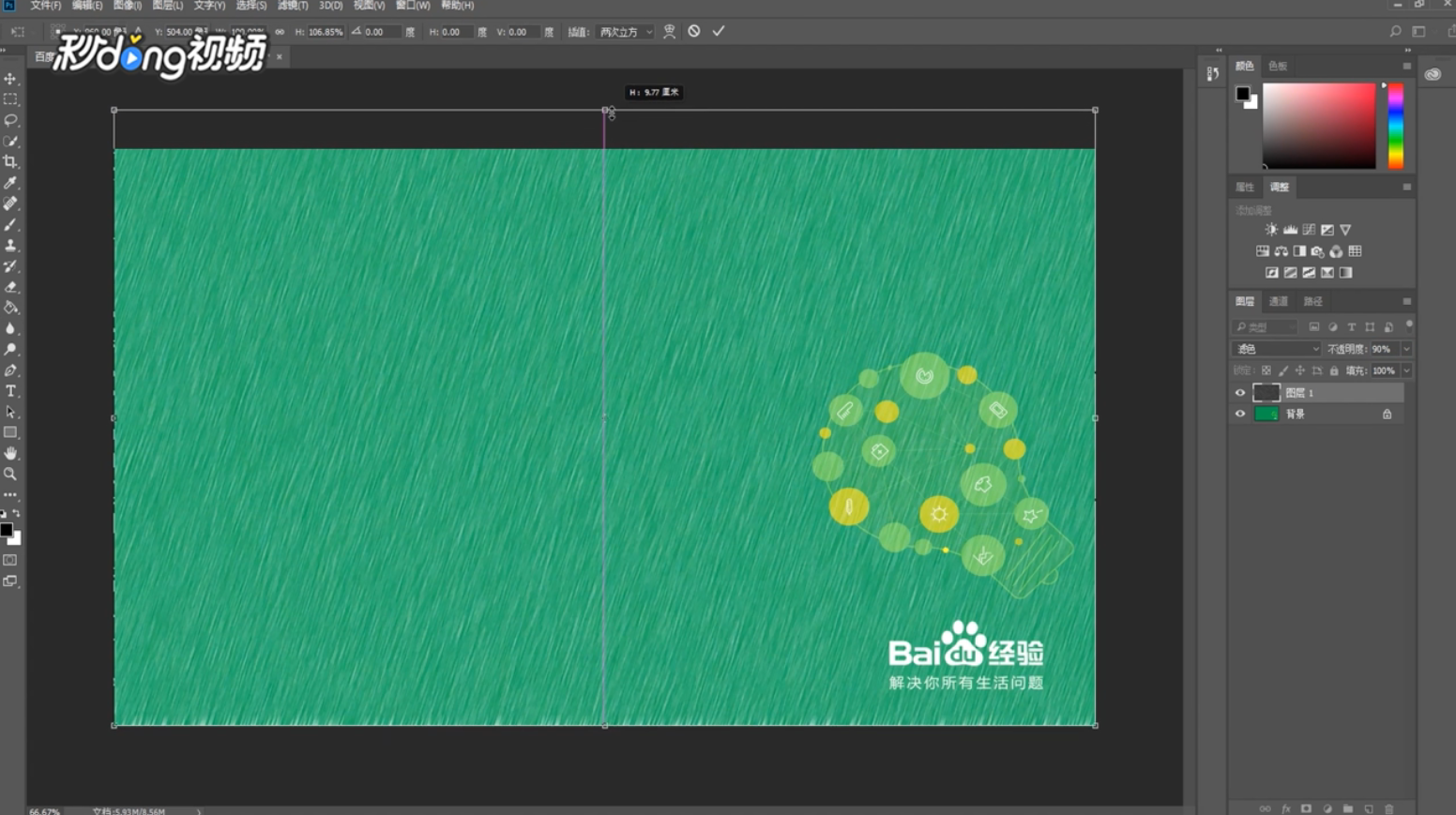
9、将“不透明度”改为“90%”,按“Ctrl+T”键将图层上下两侧拉宽一些。
如何用Adobe Photoshop软件制作下雨的效果

  • PS软件制作简单的火焰教程
  • flashcs6不能导入音乐怎么办
  • 教你快速提高网站权重的四个方法
  • ps蓝天白云的最简单步骤
  • PS调色教程:人物处理调色教程
  • 热门搜索
    如何皈依 笃定是什么意思 辽宁对外经贸学院怎么样 如何化淡妆 槽钢层是什么意思 尿尿刺痛怎么办 如何提高视力 乌龟壳烂了怎么办 油蜡皮是什么皮 普希金假如生活欺骗了你