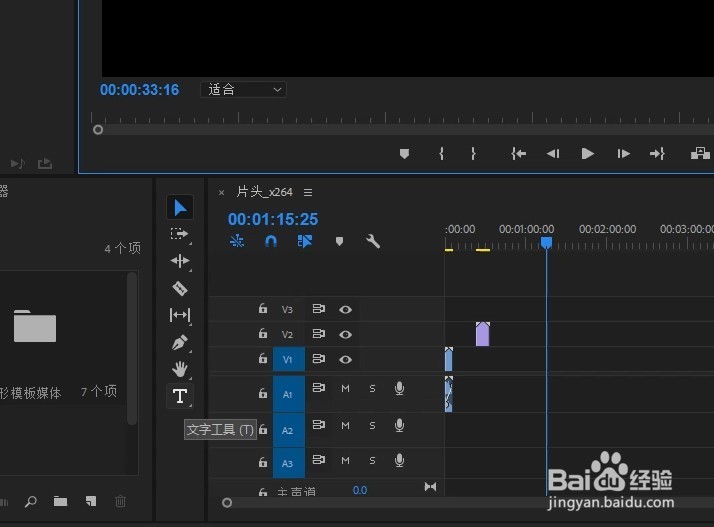
1、首先我们打开pr软件使用文字工具创建字幕。
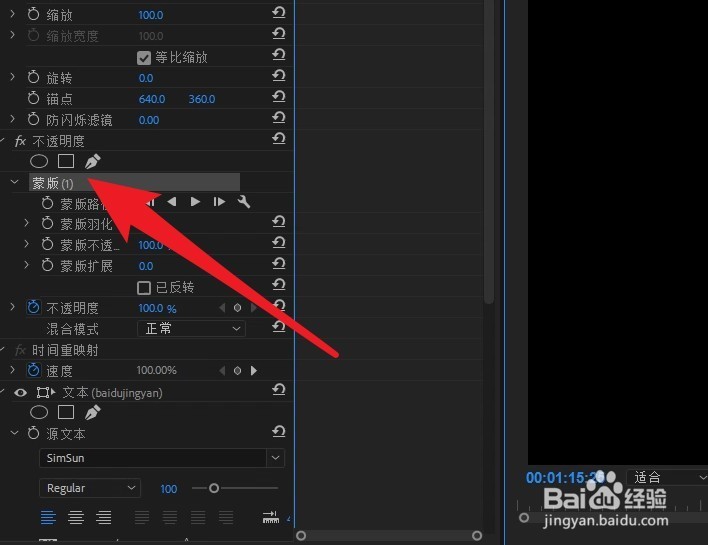
2、然后选中字幕素材,点击不透明度创建一个矩形蒙版。
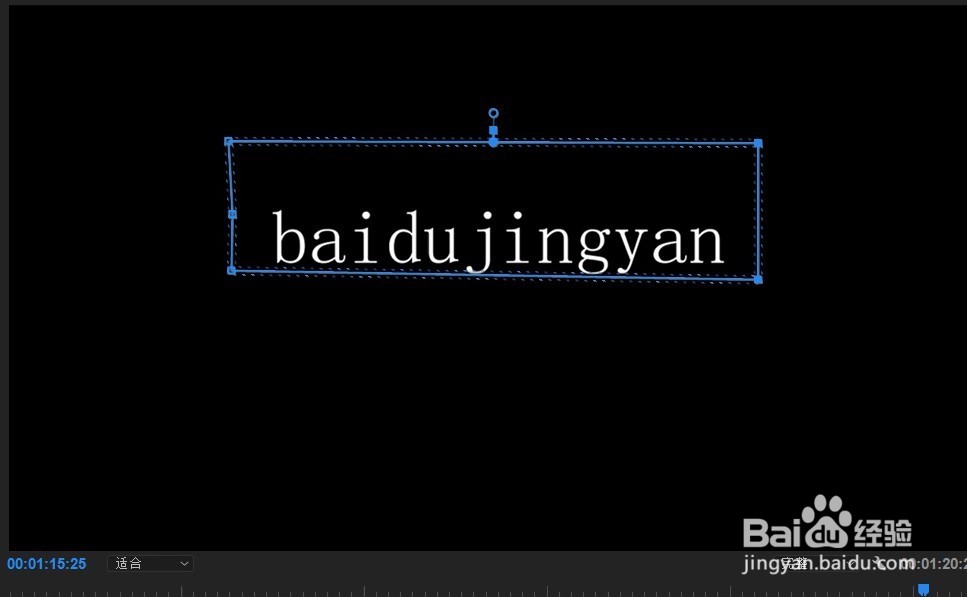
3、调整矩形蒙版的大小,覆盖整个文字内容。
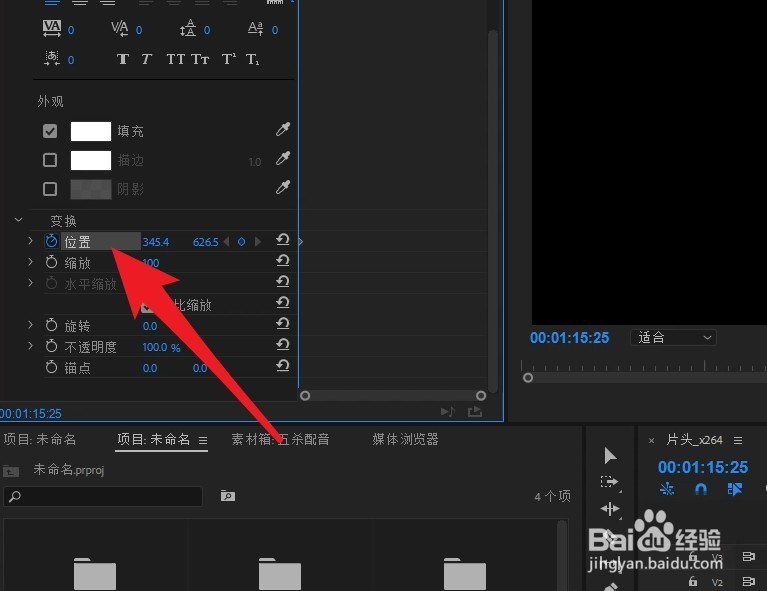
4、在效果控件中找到字幕设置,将时间指示器移动到素材起始帧,然后给位置效果打上关键帧,将文字移动到蒙版边框外下方。
5、将时间指示器移动到素材末端,将文字位置移动回蒙版内,点击空格键预览效果。
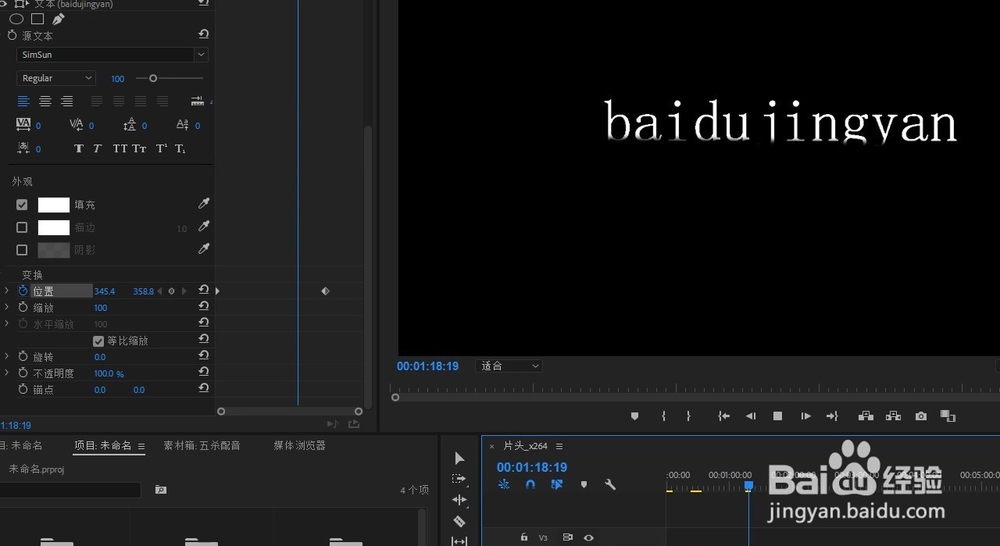
6、先写到这里了,谢谢大家的观看。祝大家生活愉快。小编还有许多其他的经验可以观看,如果无法解决问题可以联系小编进行咨询。看不清楚图片的可以点击放大再看哦。
时间:2026-04-23 08:51:32
1、首先我们打开pr软件使用文字工具创建字幕。
2、然后选中字幕素材,点击不透明度创建一个矩形蒙版。
3、调整矩形蒙版的大小,覆盖整个文字内容。
4、在效果控件中找到字幕设置,将时间指示器移动到素材起始帧,然后给位置效果打上关键帧,将文字移动到蒙版边框外下方。
5、将时间指示器移动到素材末端,将文字位置移动回蒙版内,点击空格键预览效果。
6、先写到这里了,谢谢大家的观看。祝大家生活愉快。小编还有许多其他的经验可以观看,如果无法解决问题可以联系小编进行咨询。看不清楚图片的可以点击放大再看哦。
